البحث عن عمليات تشغيل مسار العمل ومراقبتها
بعد تنفيذ مسار العمل، يوفر Flow سجلاً بما حدث، يُسمى عملية تشغيل مسار العمل، والذي يتيح لك مراقبة أدائه وسلوكه.
في هذه الصفحة
الوصول إلى عمليات تشغيل مسار العمل
يمكنك مراقبة جميع عمليات تشغيل مسار العمل في تطبيق Flow. يمكن أن تساعدك مراجعة عمليات تشغيل مسار العمل في تحديد المشكلات المحتملة في سلوك مسار العمل.
قد ترغب في مراجعة عمليات التشغيل عبر جميع مسارات العمل عند استكشاف الأخطاء وإصلاحها أو عندما تكون غير متأكد من مسار العمل الذي يجب التحقق منه. إذا كنت تعرف بالتحديد مسار العمل الذي ترغب في مراجعته، فيمكنك الوصول إلى عمليات التشغيل الأخيرة لمسار العمل هذا فقط.
الخطوات:
مراجعة جميع عمليات تشغيل مسار العمل
من مسؤول Shopify، انتقل إلى التطبيقات > Flow.
انقر على عمليات التشغيل الأخيرة.
اختياري: انقر على عملية تشغيل معينة لمراجعة التفاصيل.
مراجعة عمليات تشغيل مسارات العمل لمسار عمل محدد
من مسؤول Shopify، انتقل إلى التطبيقات > Flow.
حدد مسار العمل الذي يتضمن عمليات التشغيل التي ترغب في مراجعتها.
في قسم عمليات التشغيل الأخيرة، راجع عمليات التشغيل المدرجة.
اختياري: انقر على عملية تشغيل معينة لمراجعة التفاصيل.
البحث عن عملية تشغيل محددة لمسار العمل
يمكنك البحث عن عمليات تشغيل مسار العمل في Flow باستخدام أي من الطرق التالية:
- من صفحات الموارد في مسؤول Shopify، مثل طلب أو منتج.
- من داخل تطبيق Flow، يمكنك تصفية قوائم عمليات التشغيل الأخيرة باستخدام فلاتر البحث الشائعة التالية:
- حسب النص في بيانات الخطوة، مثل مُعرِّف العميل أو مُعرِّف الطلب.
- حسب النطاق الزمني، مثل التاريخ والوقت الذي كان يجب أن تحدث فيه عملية التشغيل.
ما يمكن البحث عنه
تتضمن قائمة عمليات التشغيل الأخيرة في تطبيق Flow خيارًا لتصفية القائمة الكاملة لعمليات التشغيل بأي مجموعة من الفلاتر التالية:
- يتضمن نصًا: التصفية حسب المحتويات النصية الأولية للبيانات المستخدمة في عملية تشغيل مسار العمل، مثل مُعرِّف الطلب في حمولة المُشغِّل، أو اسم الإشارة في أحد الشروط.
- مسارات العمل: التصفية حسب اسم مسار العمل.
- الإجراءات المتخذة: التصفية حسب ما إذا كانت عملية التشغيل قد اتخذت أي إجراءات (صحيح) أو لم تفعل شيئًا (خطأ).
- الأخطاء: التصفية حسب ما إذا كانت عملية التشغيل تحتوي على أخطاء.
- وقت البدء: التصفية حسب نطاق التاريخ والوقت الذي كان يجب أن تبدأ فيه عملية التشغيل. تعرف على المزيد حول تصفية عمليات التشغيل حسب الوقت.
- نوع المُشغِّل: التصفية حسب كيفية بدء عملية التشغيل. تتضمن الخيارات حدث المُشغِّل، أو التشغيل اليدوي، أو إعادة المحاولة اليدوية.
- حالة إعادة المحاولة: التصفية حسب ما إذا كانت عملية التشغيل تحتوي على عمليات إعادة محاولة أم لا.
- مُعرِّف التشغيل: التصفية حسب مُعرِّف تشغيل محدد. يمكنك أيضًا اختيار تضمين عمليات إعادة المحاولة المتعلقة بمُعرِّف تشغيل محدد.
- الإشارات: التصفية حسب إشارات مسار العمل التي تنطبق على عملية التشغيل.
قبل البحث، ضع في اعتبارك المعلومات التي يمكنك البحث عنها في عملية تشغيل مسار العمل. تُعرض هذه المعلومات داخل تفاصيل عملية تشغيل مسار العمل وتتضمن الأنواع التالية:
- أي مُعرِّفات للموارد التي تم استخدامها في عملية تشغيل مسار العمل، مثل مُعرِّفات الطلبات أو مُعرِّفات العملاء.
- أي نص أو بيانات تم تضمينها في عملية تشغيل مسار العمل، مثل اسم الإشارة أو عنوان المنتج.
بالإضافة إلى ذلك، عند البحث عن عملية تشغيل لمسار العمل، ضع في اعتبارك القيود التالية:
- البحث غير حساس لحالة الأحرف.
- يجب ألا تتضمن سلسلة البحث علامات ترقيم. على سبيل المثال، إذا كنت تبحث عن مُعرِّف طلب، فابحث عن
43843493بدلاً منgid://shopify/Order/43843493. - لا تحتوي السجلات على جميع التفاصيل حول الموارد المستخدمة في مسار العمل الخاص بك. على سبيل المثال، إذا كنت تستخدم مُعرِّف منتج في مسار العمل الخاص بك، فلن يحتوي سجل عملية تشغيل مسار العمل على اسم المنتج أو عنوانه ما لم تكن قد استخدمت هذه الحقول أيضًا.
- يقتصر البحث على آخر 14 يومًا من عمليات تشغيل سير العمل.
البحث من مسؤول Shopify
بالنسبة للموارد التي تحتوي على قائمة إجراءات إضافية، يمكنك بدء بحث عن عملية تشغيل سير عمل عن طريق اختيار خيار البحث في عمليات تشغيل Flow. يتوفر هذا الخيار للموارد التالية:
- الطلبات
- مسودات الطلبات
- العملاء
- المنتجات
- المتغيرات
- المجموعات
إذا واجهتك مشكلة في العثور على عملية تشغيل، فراجع ما يمكن البحث عنه.
الخطوات:
- في مسؤول Shopify، افتح المورد الذي تريد البحث عنه، مثل طلب أو منتج.
- انقر على إجراءات إضافية.
- انقر على البحث في عمليات تشغيل Flow.
البحث بالنص في بيانات الخطوة
في تطبيق Flow، يمكنك البحث عن أي بيانات تم تضمينها في أقسام بيانات الخطوة في عملية تشغيل سير العمل.
إذا واجهتك مشكلة في العثور على عملية تشغيل، فراجع ما يمكن البحث عنه.
الخطوات:
- في قائمة عمليات التشغيل الأخيرة في تطبيق Flow، انقر على إضافة فلتر.
- اختر يتضمن نصًا.
- أدخل النص أو المعرّف للبحث عنه.
البحث بنطاق زمني
راجع الاعتبارات التالية للعثور على عملية تشغيل سير عمل حسب النطاق الزمني:
- يتم عرض تواريخ وأوقات عمليات تشغيل سير العمل حسب المنطقة الزمنية لمتجرك، وليس حسب المنطقة الزمنية لجهازك. لتأكيد المنطقة الزمنية التي يُعرض بها الوقت، مرّر المؤشر فوق الوقت.
- يستخدم عامل تصفية وقت البدء أيضًا المنطقة الزمنية لمتجرك، لذا فإن الأوقات التي تُدخلها تتطابق مع الأوقات المعروضة في قائمة عمليات التشغيل الأخيرة.
- في المتاجر ذات الحجم الكبير، قد تحتاج إلى استخدام نطاق زمني ضيق وفلاتر أخرى لتسهيل العثور على عملية تشغيل سير عمل محددة.
- يتم تخزين عمليات تشغيل سير العمل لمدة 14 يومًا فقط بعد اكتمال عملية التشغيل.
- قد يكون هناك تأخير بين وقت تشغيل سير العمل ووقت عرض نتائجه في صفحة عمليات التشغيل الأخيرة. إذا لم تكن نتائج سير عمل حديث متوفرة بعد، فانتظر بضع دقائق وحاول مرة أخرى.
الخطوات:
- في قائمة عمليات التشغيل الأخيرة في تطبيق Flow، انقر على إضافة فلتر، ثم انقر على وقت البدء.
- في حقل من، أدخل تاريخًا ووقتًا يساوي الوقت الذي كان ينبغي أن يقع فيه الحدث. على سبيل المثال، بالنسبة لمشغّل إنشاء طلب، استخدم الوقت الذي تم فيه إنشاء الطلب. تأكد من إدخال قيمة
AM/PMالصحيحة. - في حقل إلى، أدخل تاريخًا ووقتًا بعد 10 دقائق من التاريخ والوقت في حقل من.
- راجع نتائج البحث. تعمل مهام سير العمل عادةً في نفس وقت وقوع حدث التشغيل أو بعده بوقت قصير.
- انقر على نتيجة تتطابق مع الوقت وتأكد من أن المورد المعروض يطابق المورد الذي تبحث عنه، مثل الطلب.

الأعمدة في قائمة عمليات التشغيل الأخيرة
تعرض قائمة عمليات التشغيل الأخيرة لسير العمل بيانات رئيسية حول عمليات تشغيل سير العمل:
| العمود | الوصف |
|---|---|
| وقت البدء | الوقت الذي بدأت فيه عملية تشغيل سير العمل، معروضًا حسب المنطقة الزمنية لمتجرك. |
| حالة التشغيل |
|
| النتائج | قائمة بالإجراءات المكتملة وقائمة بالأخطاء حسب الخطوة. |
| إعادات المحاولة | إذا تمت إعادة محاولة عملية التشغيل، فسيتم توفير رابط لقائمة إعادات المحاولة. |
| نوع المشغّل |
|
عرض تفاصيل عملية تشغيل سير العمل
للوصول إلى معلومات تفصيلية حول سير عمل فردي، انقر على الصف الخاص بعملية تشغيل سير العمل.
في الجزء العلوي، يشير قسم الحالة إلى ما إذا كان قد تم إكمال سير العمل أم لا. يشير قسم الإجراءات إلى عدد الإجراءات في سير العمل التي تم تشغيلها بنجاح.
يعرض قسم التفاصيل معاينة لسير العمل ويسلط الضوء على المسار (المسارات) التي اتخذها سير العمل.

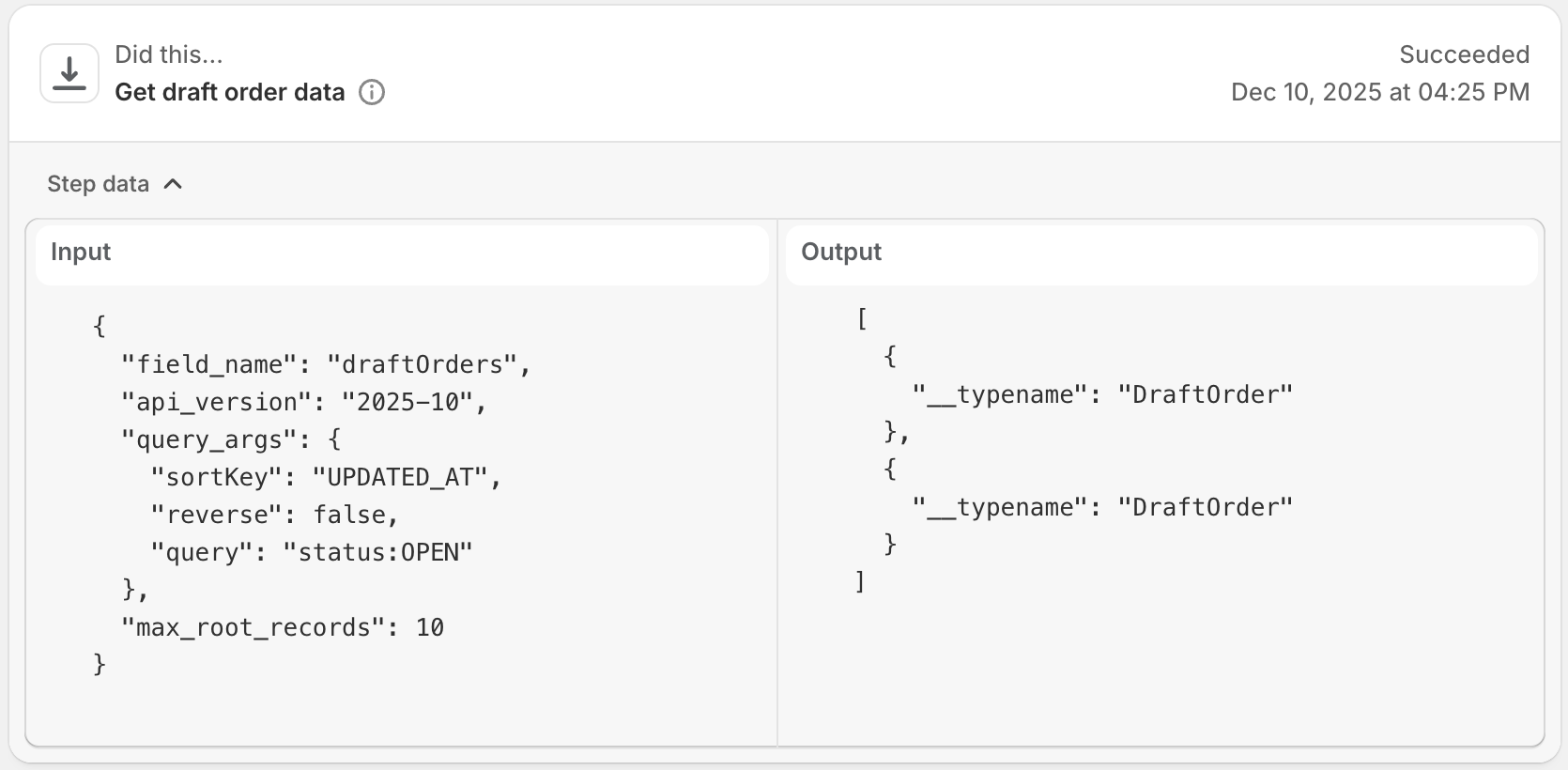
بعد معاينة سير العمل، يمكنك عرض النتائج والسجلات والبيانات لكل خطوة في سير العمل.

لكل خطوة، يمكنك توسيع قسم بيانات الخطوة لعرض البيانات التي تم استخدامها في عملية تشغيل سير العمل. تتضمن هذه البيانات أي معرّفات للموارد التي تم استخدامها في عملية تشغيل سير العمل، مثل معرّفات الطلبات أو معرّفات العملاء، وأي نص أو بيانات تم تضمينها في عملية تشغيل سير العمل، مثل اسم إشارة أو عنوان منتج.
مهام سير العمل التي تحتوي على إجراءات 'تكرار لكل'
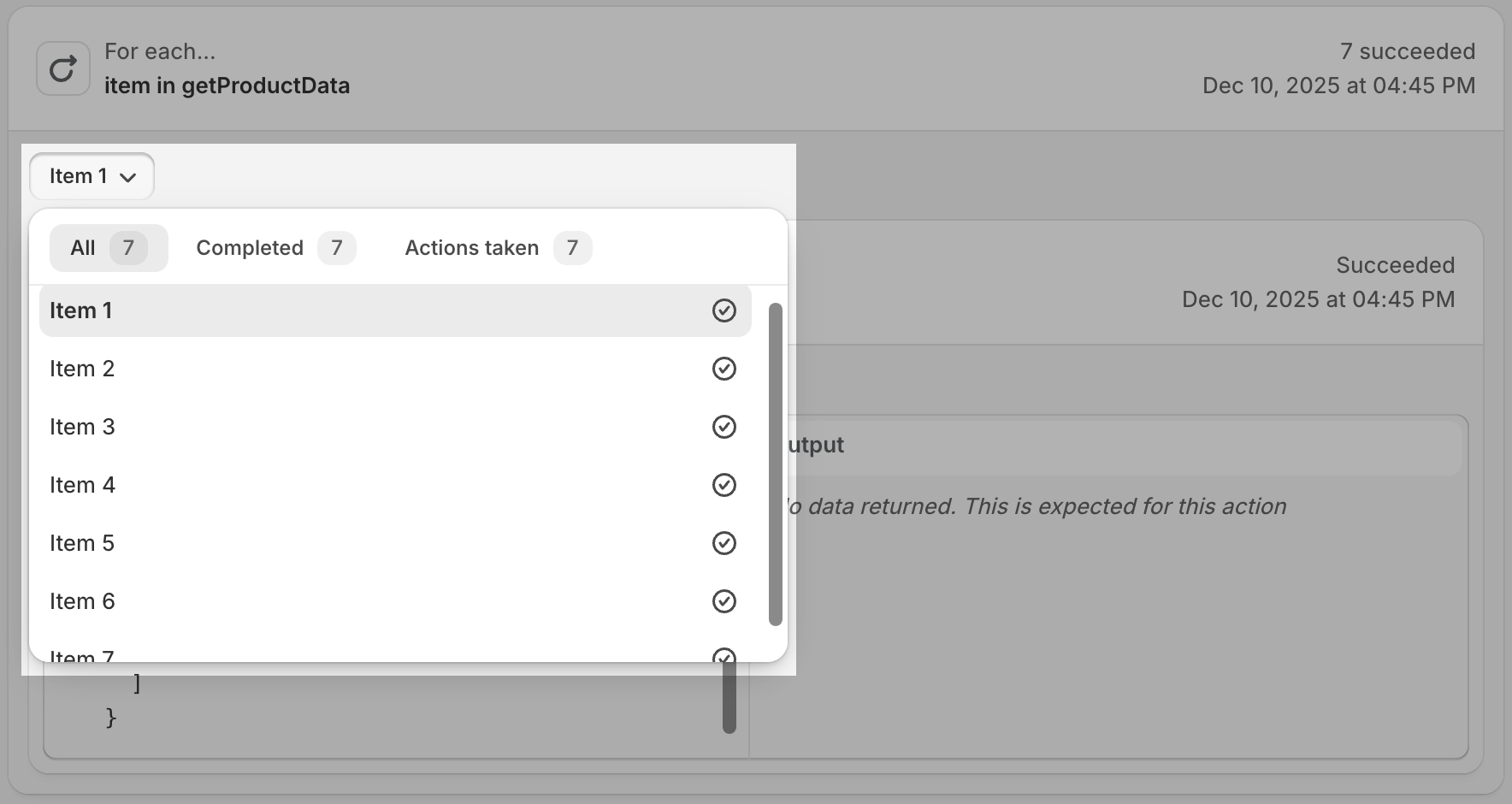
تُكرر مهام سير العمل التي تتضمن إجراء تكرار لكل (iterate) الخطوات عدة مرات. يبرز تطبيق Flow عدد العناصر التي اتبعت مسارًا في معاينة سير العمل.

يعرض Flow أيضًا النتائج من كل تكرار للحلقة، ويسمح لك بالتصفية حسب الإجراءات المتخذة والأخطاء من أجل استكشاف أخطاء الحلقات وإصلاحها بسرعة.
إلغاء عمليات تشغيل سير العمل قيد التقدم
يمكنك إلغاء عملية تشغيل سير عمل بحالة قيد التقدم أو مقيدة بمعدل عندما ترغب في إيقاف سير عمل قبل اكتماله. يمكن أن يكون إلغاء عملية تشغيل سير العمل خيارًا مفيدًا لتجنب بلوغ حدود API، أو عندما تلاحظ أن سير العمل لا يسير على النحو المنشود، أو لمنع تكدس عمليات التشغيل الفاشلة في قائمة عمليات التشغيل الأخيرة.
اعتبارات عند إلغاء عمليات تشغيل سير العمل قيد التقدم
قبل إلغاء عملية تشغيل سير عمل قيد التقدم، راجع الاعتبارات التالية:
- يجب استخدام جهاز كمبيوتر مكتبي لإلغاء عمليات تشغيل سير العمل في تطبيق Flow.
- لا يمكنك إلغاء عمليات التشغيل التي اكتملت بالفعل.
- لا يمكن استئناف عمليات التشغيل المُلغاة في وقت لاحق. إذا كنت بحاجة إلى تشغيل سير العمل مرة أخرى، فيمكنك انتظار تنشيط سير العمل تلقائيًا، أو إعادة محاولة عملية التشغيل، أو بدء عملية تشغيل سير عمل جديدة يدويًا.
- لا يؤدي إلغاء عمليات تشغيل سير العمل إلى إيقاف تشغيل سير العمل المرتبط بها تلقائيًا. ومع ذلك، فإن إيقاف تشغيل سير العمل يؤدي تلقائيًا إلى إلغاء جميع عمليات تشغيل سير العمل قيد التقدم الخاصة به.
- قد يستغرق إلغاء عمليات تشغيل سير العمل من بضع ثوانٍ إلى دقيقة، بناءً على مدى تعقيد سير العمل.
إلغاء عمليات تشغيل سير العمل قيد التقدم
يمكنك إلغاء عملية تشغيل سير عمل قيد التقدم في أي وقت. توجد طرق متعددة لإلغاء عمليات تشغيل سير العمل قيد التقدم:
- لإلغاء عملية تشغيل محددة، يمكنك الإلغاء من صفحة تفاصيل عملية تشغيل سير العمل مباشرةً.
- لإلغاء عمليات تشغيل متعددة لسير عمل واحد، يمكنك إلغاء عمليات التشغيل بشكل مجمّع من قائمة عمليات التشغيل الأخيرة لسير العمل.
الخطوات:
إلغاء عملية تشغيل محددة لسير عمل
من مسؤول Shopify، انتقل إلى التطبيقات > Flow.
انقر على سير العمل الذي يحتوي على عملية التشغيل قيد التقدم التي تريد إلغاءها.
في قسم عمليات التشغيل الأخيرة، انقر على عملية التشغيل قيد التقدم التي تريد إلغاءها.
انقر على إلغاء.
إلغاء عمليات تشغيل متعددة لسير عمل
من مسؤول Shopify، انتقل إلى التطبيقات > Flow.
انقر على سير العمل الذي يحتوي على عملية التشغيل قيد التقدم التي تريد إلغاءها.
في قسم عمليات التشغيل الأخيرة، حدد جميع عمليات التشغيل قيد التقدم التي تريد إلغاءها.
انقر على إلغاء عملية التشغيل.
استكشاف أخطاء عمليات تشغيل سير العمل وإصلاحها
في بعض الحالات، قد تواجه عملية تشغيل سير العمل خطأً أو لا تعمل كما هو مقصود. ويحدث هذا في أغلب الأحيان عندما تكون هناك مشكلة في إعداد سير العمل. تعرّف على المزيد حول استكشاف أخطاء Flow وإصلاحها وإعادة محاولة عمليات تشغيل سير العمل لإصلاح نتائج عمليات التشغيل السابقة بأثر رجعي.