Encontrar e monitorar execuções de fluxos de trabalho
Depois que um fluxo de trabalho é executado, o Flow gera um registro do que aconteceu, chamado de execução de fluxo de trabalho, que permite monitorar o desempenho e o comportamento dele.
Nesta página
- Acessar execuções de fluxos de trabalho
- Pesquisar uma execução de fluxo de trabalho específica
- Colunas na lista de execuções recentes
- Ver os detalhes de uma execução de fluxo de trabalho
- Fluxos de trabalho com ações de 'Loop para cada'
- Cancelar execuções de fluxo de trabalho em andamento
- Solução de problemas de execuções de fluxos de trabalho
Acessar execuções de fluxos de trabalho
É possível monitorar todas as execuções de fluxos de trabalho no app Flow. A análise das execuções de fluxos de trabalho pode ajudar a identificar possíveis problemas no comportamento do fluxo de trabalho.
Pode ser útil analisar as execuções de todos os fluxos de trabalho durante a solução de problemas ou quando não souber qual fluxo de trabalho verificar. Se você souber exatamente qual fluxo de trabalho quer analisar, poderá acessar as execuções recentes apenas daquele fluxo de trabalho.
Etapas:
Analisar todas as execuções de fluxos de trabalho
No admin da Shopify, acesse Apps > Flow.
Clique em Execuções recentes.
Opcional: clique em uma execução específica para ver os detalhes.
Analisar as execuções de um workflow específico
No admin da Shopify, acesse Apps > Flow.
Selecione o workflow com as execuções que você deseja analisar.
Na seção Execuções recentes, analise as execuções listadas.
Opcional: clique em uma execução específica para ver os detalhes.
Pesquisar uma execução de workflow específica
É possível pesquisar execuções de workflow no Flow usando um dos seguintes métodos:
- Em páginas de recursos no admin da Shopify, como um pedido ou produto.
- No app Flow, é possível filtrar as listas de execuções recentes com os seguintes filtros de pesquisa comuns:
- Por texto nos dados da etapa, como um ID do cliente ou um ID de pedido.
- Por intervalo de tempo, como a data e a hora em que a execução deveria ter ocorrido.
O que pode ser pesquisado
A lista Execuções recentes no app Flow contém a opção de filtrar a lista inteira de execuções por qualquer combinação dos filtros a seguir:
- Inclui texto: filtre pelo conteúdo de texto bruto dos dados usados na execução do workflow, como um ID de pedido em um payload de acionador ou o nome da tag em uma condição.
- Workflows: filtre pelo nome do workflow.
- Ações realizadas: filtre se a execução realizou alguma ação (verdadeiro) ou não fez nada (falso).
- Erros: filtre se a execução contém erros.
- Hora de início: filtre por um intervalo de data e hora em que a execução deveria ter sido iniciada. Saiba mais sobre como filtrar execuções por tempo.
- Tipo de acionador: filtre pela forma como a execução foi iniciada. As opções incluem um evento acionador, uma execução manual ou uma nova tentativa manual.
- Status da nova tentativa: filtre se a execução contém novas tentativas.
- ID da execução: filtre por um ID de execução específico. Também é possível optar por incluir novas tentativas relacionadas a um ID de execução especificado.
- Tags: filtre por quais tags de workflow se aplicam à execução.
Antes de pesquisar, considere quais informações podem ser pesquisadas na execução do workflow. Elas são exibidas nos detalhes da execução do workflow e incluem os seguintes tipos:
- Quaisquer IDs de recursos que foram usados na execução do workflow, como IDs de pedido ou IDs de cliente.
- Qualquer texto ou dado que foi incluído na execução do workflow, como um nome de tag ou título do produto.
Além disso, ao pesquisar uma execução de workflow, considere as seguintes limitações:
- A pesquisa não diferencia maiúsculas de minúsculas.
- A string de pesquisa não deve incluir pontuação. Por exemplo, se estiver pesquisando um ID de pedido, pesquise
43843493em vez degid://shopify/Order/43843493. - Os logs não contêm todas as informações sobre os recursos usados no workflow. Por exemplo, se você usar um ID de produto no workflow, o log de execução do workflow não conterá o nome nem o título do produto, a menos que você também tenha usado esses campos.
- A pesquisa se limita às execuções de workflow dos últimos 14 dias.
Pesquisar no admin da Shopify
Para recursos que têm um menu Mais ações, é possível iniciar uma pesquisa de execução de workflow escolhendo a opção Pesquisar execuções do Flow. Essa opção está disponível para os seguintes recursos:
- Pedidos
- Pedidos em rascunho
- Clientes
- Produtos
- Variantes
- Coleções
Se tiver problemas para encontrar uma execução, analise o que pode ser pesquisado.
Etapas:
- No admin da Shopify, abra o recurso que você quer pesquisar, como um pedido ou produto.
- Clique em Mais ações.
- Clique em Pesquisar execuções do Flow.
Pesquisar por texto em dados da etapa
No app Flow, é possível pesquisar qualquer dado incluído nas seções de dados da etapa em uma execução de workflow.
Se tiver problemas para encontrar uma execução, analise o que pode ser pesquisado.
Etapas:
- Na lista Execuções recentes do app Flow, clique em Adicionar filtro.
- Escolha Inclui texto.
- Insira o texto ou o ID a ser pesquisado.
Pesquisar por intervalo de tempo
Analise as seguintes considerações para encontrar uma execução de workflow por intervalo de tempo:
- As datas e os horários das execuções de fluxo de trabalho são exibidos no fuso horário da loja, não no fuso horário do dispositivo. Para confirmar o fuso horário em que o horário é exibido, passe o mouse sobre ele.
- O filtro Horário de início também usa o fuso horário da loja, para que os horários inseridos correspondam aos exibidos na lista Execuções recentes.
- Em lojas com alto volume, talvez seja necessário usar um intervalo de tempo pequeno e outros filtros para facilitar a localização de uma execução de workflow específica.
- As execuções de workflow são armazenadas por apenas 14 dias após a conclusão da execução.
- Pode haver um atraso entre a execução de um workflow e a exibição dos resultados na página Execuções recentes. Se os resultados de um workflow recente ainda não estiverem disponíveis, aguarde alguns minutos e tente novamente.
Etapas:
- Na lista Execuções recentes do app Flow, clique em Adicionar filtro e, depois, em Hora de início.
- No campo De, insira uma data e hora que sejam iguais à hora em que o evento deveria ter acontecido. Por exemplo, para um acionador Pedido criado, use a hora em que o pedido foi criado. Verifique se inseriu o valor AM/PM correto.
- No campo Até, insira uma data e hora 10 minutos após a data e hora do campo De.
- Analise os resultados da pesquisa. Normalmente, os workflows são executados exatamente no mesmo momento de um evento acionador ou logo depois.
- Clique em um resultado que corresponda à hora e verifique se o recurso exibido corresponde ao recurso que você está procurando, como o pedido.

Colunas na lista de execuções recentes
A lista de execuções recentes de um workflow exibe dados importantes sobre as execuções do workflow:
| Coluna | Descrição |
|---|---|
| Hora de início | O horário em que a execução de fluxo de trabalho começou, exibido no fuso horário da loja. |
| Status da execução |
|
| Resultados | Lista de ações concluídas e de erros por etapa. |
| Novas tentativas | Caso tenha havido uma nova tentativa de execução, será exibido um link para a lista de novas tentativas. |
| Tipo de acionador |
|
Visualizar as informações de uma execução de fluxo de trabalho
Para acessar informações detalhadas sobre uma execução de fluxo de trabalho, clique na linha correspondente.
Na parte superior, a seção Status indica se o fluxo de trabalho foi concluído. A seção Ações indica quantas ações no fluxo de trabalho foram executadas com sucesso.
A seção Detalhes exibe uma prévia do fluxo de trabalho e destaca o(s) caminho(s) percorrido(s).

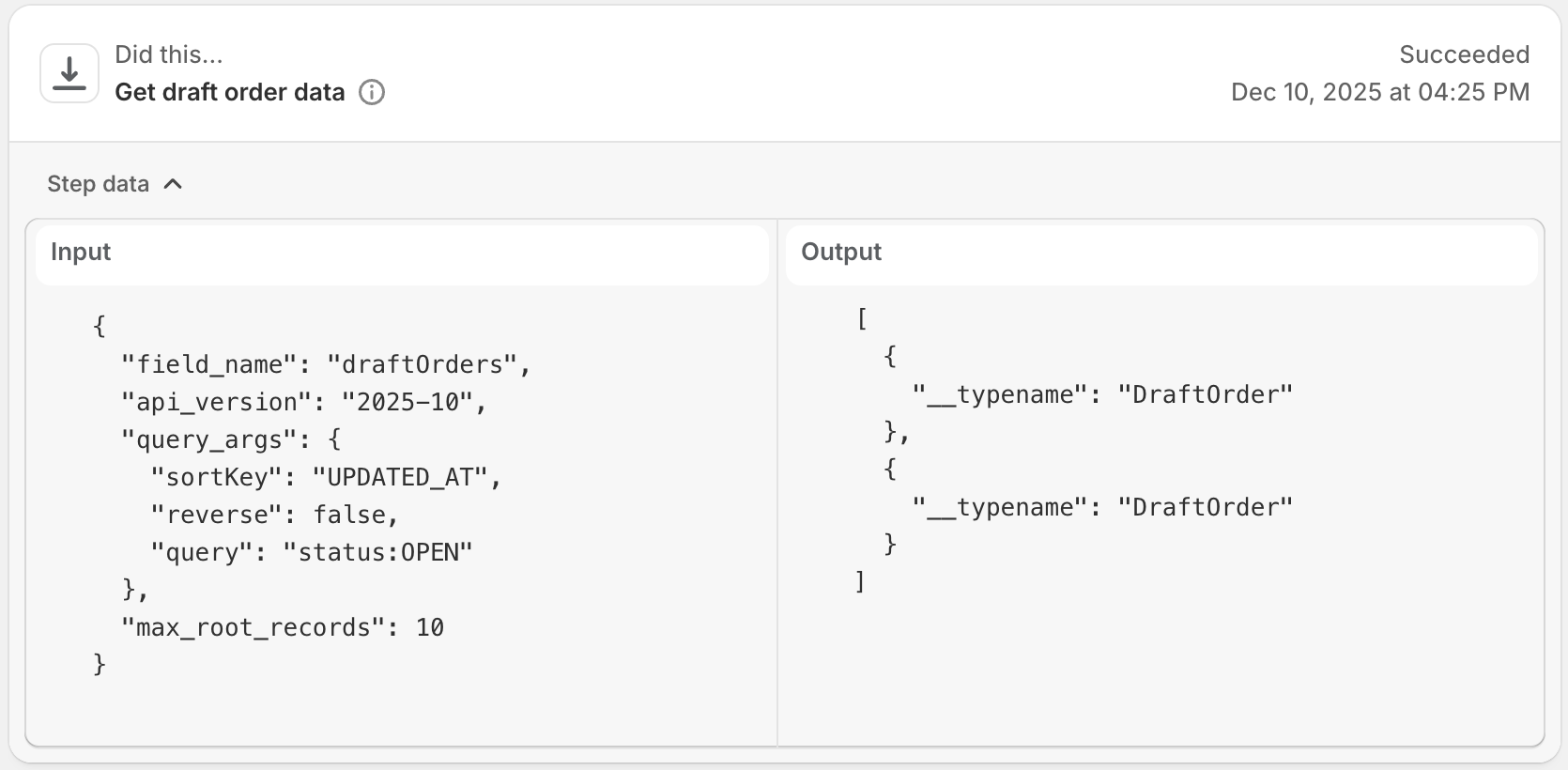
Após a prévia do fluxo de trabalho, é possível visualizar os resultados, os logs e os dados de cada etapa do fluxo de trabalho.

Para cada etapa, é possível expandir a seção Dados da etapa para ver os dados usados na execução do fluxo de trabalho. Esses dados incluem os IDs dos recursos usados na execução, como IDs de pedido ou de cliente, e qualquer texto ou dado incluído na execução do fluxo de trabalho, como o nome de uma tag ou o título de um produto.
Fluxos de trabalho com ações “Para cada item”
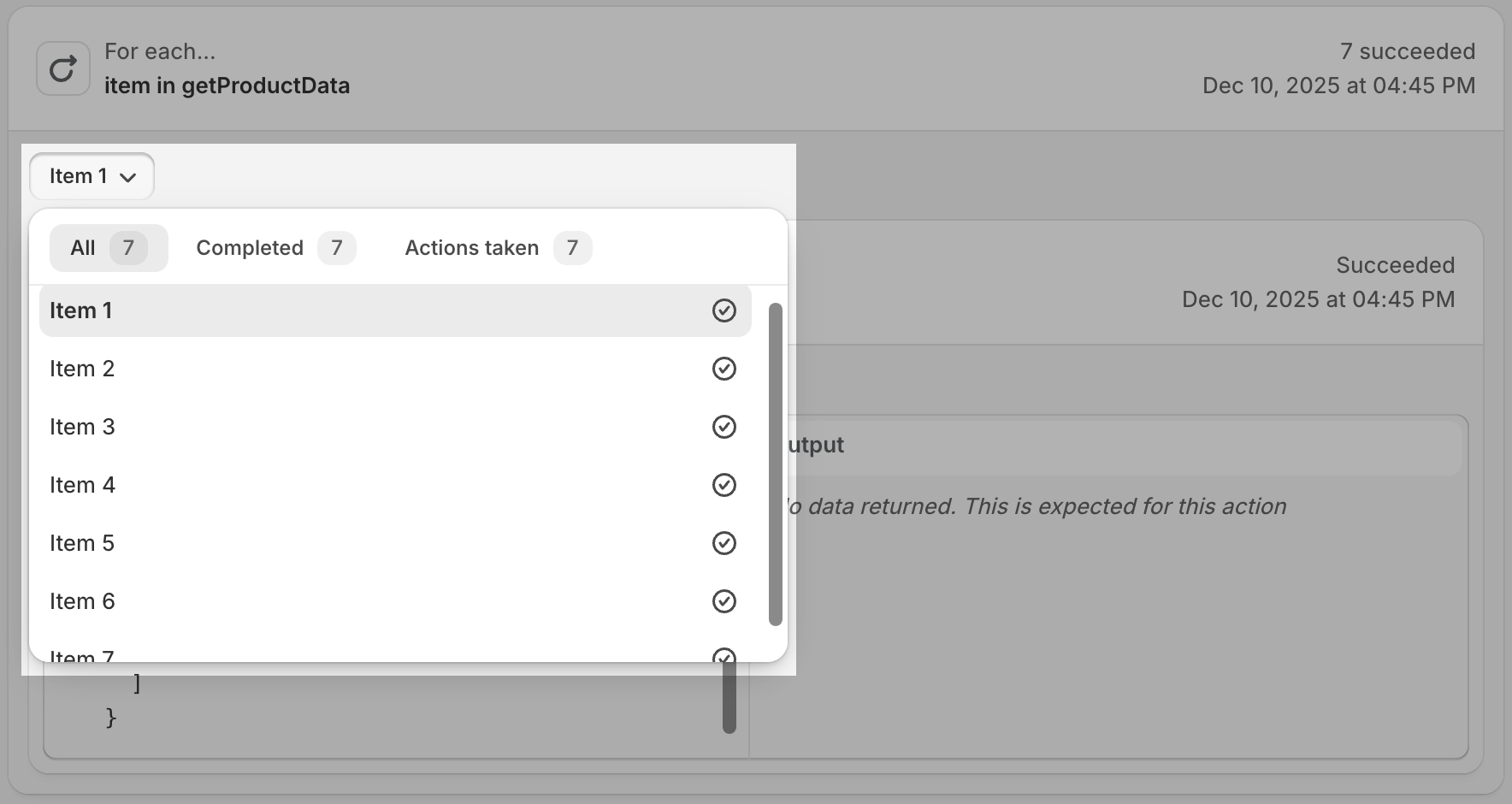
Fluxos de trabalho que incluem a ação Para cada item (iterar) repetem etapas várias vezes. O Flow destaca quantos itens seguiram um caminho na prévia do fluxo de trabalho.

O Flow também exibe os resultados de cada iteração do loop e permite filtrar por ações executadas e erros para solucionar problemas de loops rapidamente.
Cancelar execuções de fluxo de trabalho em andamento
É possível cancelar uma execução de fluxo de trabalho com o status Em andamento ou Com limite de taxa caso você queira interromper um fluxo de trabalho antes de ser concluído. Cancelar uma execução de fluxo de trabalho pode ser útil para evitar atingir limites da API, quando você observar que o fluxo de trabalho não está operando conforme o planejado ou para impedir que execuções com falha encham a lista Execuções recentes.
Considerações ao cancelar execuções de fluxo de trabalho em andamento
Antes de cancelar uma execução de fluxo de trabalho em andamento, confira as seguintes considerações:
- É preciso usar um dispositivo desktop para cancelar as execuções de fluxo de trabalho no app Flow.
- Não é possível cancelar execuções já concluídas.
- Não é possível retomar execuções canceladas posteriormente. Caso você precise que o fluxo de trabalho seja executado de novo, aguarde até ele ser acionado automaticamente, tente a execução novamente ou inicie uma nova execução de fluxo de trabalho manualmente.
- Cancelar execuções de fluxo de trabalho não desativa automaticamente o fluxo de trabalho associado. No entanto, ao desativar um fluxo de trabalho, todas as respectivas execuções de fluxo de trabalho em andamento são canceladas de maneira automática.
- O cancelamento de execuções de fluxo de trabalho pode levar de alguns segundos a um minuto, dependendo da complexidade do fluxo de trabalho.
Cancelar execuções de fluxo de trabalho em andamento
É possível cancelar uma execução de fluxo de trabalho em andamento a qualquer momento. Existem várias maneiras de cancelar execuções de fluxo de trabalho em andamento:
- Para cancelar uma execução específica, é possível fazer o cancelamento diretamente na página de informações da execução do fluxo de trabalho.
- Para cancelar várias execuções de um único fluxo de trabalho, é possível cancelar as execuções em massa na lista Execuções recentes do fluxo de trabalho.
Etapas:
Cancelar uma execução específica de um fluxo de trabalho
No admin da Shopify, acesse Apps > Flow.
Clique no fluxo de trabalho com a execução em andamento que você quer cancelar.
Na seção Execuções recentes, clique na execução em andamento que você quer cancelar.
Clique em Cancelar.
Cancelar várias execuções de um fluxo de trabalho
No admin da Shopify, acesse Apps > Flow.
Clique no fluxo de trabalho com a execução em andamento que você quer cancelar.
Na seção Execuções recentes, selecione todas as execuções em andamento que você quer cancelar.
Clique em Cancelar execução.
Solução de problemas de execuções de fluxo de trabalho
Em alguns casos, a execução de um fluxo de trabalho pode encontrar um erro ou não ser concluída como o esperado. Isso geralmente ocorre quando há um problema de configuração no fluxo de trabalho. Saiba mais sobre como solucionar erros do Flow e tentar executar novamente os fluxos de trabalho para corrigir de forma retroativa o resultado de execuções anteriores.