Solução de problemas de erros no Shopify Flow
O Shopify Flow ajuda a automatizar tarefas e processos na loja, mas erros podem ocorrer ou limites podem ser atingidos durante a criação ou a edição de fluxos de trabalho. Esta página explica problemas comuns, como limites de fluxos de trabalho e erros de dados, e orienta sobre como resolvê-los. A compreensão desses erros pode ajudar a solucionar problemas e manter os fluxos de trabalho em pleno funcionamento.
Nesta página
Erros ao criar workflows
Ao criar um workflow, você pode se deparar com erros que impedem a adição de um novo. Veja a seguir alguns que podem ocorrer:
Contagem de workflows excedida
Ao criar um novo workflow, você pode encontrar um erro com a mensagem Você atingiu o limite máximo de 1000 workflows permitidos. Para continuar, exclua os workflows não utilizados e tente novamente.
O Flow limita a mil o número de workflows que uma loja pode ter. Isso inclui workflows ativos e inativos. Se você atingir esse limite e quiser criar um novo workflow, precisará excluir os não utilizados ou inativos.
Se a loja tinha mais de mil workflows antes de o limite ser definido, ela pode continuar a operar com esse número. No entanto, para criar novos workflows, é preciso estar abaixo do limite.
Este erro pode ocorrer ao realizar várias ações no app Flow:
- Criar um novo workflow
- Duplicar um workflow
- Importar um workflow
- Instalar um modelo
Muitos fluxos de trabalho no mesmo acionador
Ao ativar um fluxo de trabalho, é possível que um aviso seja exibido indicando que a loja tem mais de 10 fluxos de trabalho ativos usando o mesmo acionador.
Ter muitos fluxos de trabalho que compartilham o mesmo acionador pode causar problemas de desempenho, porque, a cada vez que o evento acionador ocorre, o Flow precisa processar todos os fluxos de trabalho associados. Esse efeito cascata pode resultar em tempos de execução mais lentos e em um maior uso de recursos.
Para reduzir o número de fluxos de trabalho em um único acionador, considere as seguintes abordagens:
- Combine os fluxos de trabalho que usam o mesmo acionador em um único fluxo de trabalho com várias ramificações e condições.
- Desative ou exclua fluxos de trabalho que não são mais necessários.
- Avalie se alguns fluxos de trabalho poderiam usar um acionador mais específico.
Erros ao editar workflows
Ao editar um workflow, você pode se deparar com erros que impedem o salvamento. Veja a seguir alguns erros comuns que podem ocorrer durante a edição de um workflow:
Dados não encontrados
Ao adicionar uma nova ação a um workflow, você pode encontrar um erro com a mensagem Dados não encontrados:

Esse erro ocorre porque muitas ações, incluindo Adicionar tags de produto, exigem um recurso da Shopify, como um produto. Se esse recurso não estiver disponível, a ação não poderá ser executada. É comum que os workflows contenham dados semelhantes aos dados necessários, mas que, na verdade, não fornecem o que é preciso.
As seções a seguir descrevem cenários comuns que podem causar esse erro e como resolvê-los.
Problema 1: uma lista foi fornecida pela ação “Obter dados” quando era necessário um único item
Muitas vezes, um workflow fornece uma lista de recursos da Shopify, mas a ação permite apenas um único recurso. Por exemplo, o workflow fornece uma lista de produtos por meio de Obter dados do produto, mas a ação Adicionar tags de produto requer um único produto.
Para resolver esse erro, adicione uma ação Para cada para percorrer a lista e chamar a ação para cada item. Este exemplo ilustra o erro e a solução usando Para cada:

Problema 2: uma lista foi fornecida pelo acionador quando era necessário um único item
Um erro semelhante pode ocorrer quando uma ação requer um único recurso, mas o acionador fornece uma lista. Por exemplo, Marcar um pedido em processamento como processado exige um Pedido em processamento, mas o acionador vem de um Pedido, que fornece uma lista de pedidos em processamento.
Para resolver esse erro, assim como no Problema 1, adicione uma ação Para cada para percorrer a lista e chamar a ação para cada item:

Como alternativa, use um acionador diferente que forneça o recurso necessário. Por exemplo, em vez de usar o acionador Pedido criado, use o Pedido em processamento pronto para processar, que fornece um único pedido em processamento.

Problema 3: nenhum dado foi fornecido pelo acionador “Hora agendada”
O acionador Hora agendada não fornece dados de recursos da Shopify. Se você tentar conectar ações que exigem recursos da Shopify após o acionador, encontrará o erro.
Para resolver esse erro, adicione uma ação, como Obter dados do produto, que forneça os dados necessários. Conforme observado no Problema 1, também é preciso adicionar uma ação Para cada para percorrer qualquer lista retornada por uma ação que obtém dados.

Problema 4: nenhum dado foi fornecido por um acionador de app
Semelhante ao Problema 3, alguns acionadores criados por apps não fornecem os dados de recursos da Shopify necessários. Por exemplo, um acionador “Análise criada” pode fornecer um endereço de e-mail, mas não um objeto Cliente, que é necessário para muitas ações, como Adicionar tags de cliente.
Para resolver esse erro, use uma ação “Obter dados” para buscar o recurso da Shopify de que precisa. Por exemplo, use Obter dados do cliente para receber o objeto do cliente a partir do endereço de e-mail fornecido pelo acionador. Assim como nos outros problemas, também é preciso adicionar uma ação Para cada para percorrer qualquer lista retornada por uma ação que obtém dados.
Se “Obter dados” não for uma opção, entre em contato com o desenvolvedor do app para perguntar se ele pode modificar o acionador para fornecer os dados necessários.
Contagem de etapas de espera excedida
Ao adicionar novas etapas de espera ao workflow, você pode encontrar um erro com a mensagem Os workflows precisam ter 40 ou menos etapas de espera.
O Flow limita a 40 o número de etapas de espera permitidas em um workflow. Se você encontrar esse erro, significa que excedeu o limite. Para resolver o problema, remova etapas de espera em outras partes do workflow.
Se você já tinha workflows com mais de 40 etapas de espera antes da introdução desse limite, o workflow continua funcionando como esperado. No entanto, para adicionar outras etapas de espera, primeiro é preciso remover as existentes para ficar abaixo do limite.
Além disso, o tempo total de espera em todas as etapas de espera não pode exceder 90 dias.
Limite de tamanho do valor do campo de configuração excedido
Ao editar o valor de campos de configuração nas condições do workflow, você pode encontrar um erro com a mensagem O valor do campo de configuração precisa ter menos de 50 kB.
O Flow limita o tamanho do valor de um campo de configuração a 50 kB de dados. Ao encontrar esse erro, você atingiu ou excedeu o limite. Para resolver o problema, diminua o tamanho dos dados que está adicionando a esse campo.
Se você já tem campos de configuração com um valor de 50 kB ou mais, seus workflows continuam a ser executados como esperado. No entanto, para fazer alterações no workflow, é preciso revisar o valor que está causando o erro.
Erros durante a execução de um workflow
Quando uma execução de workflow encontra um erro, ela é marcada como com falha. A mensagem de erro é exibida nos detalhes da execução do workflow. A seguir, listamos os erros comuns que podem ser encontrados quando uma execução de workflow falha:
- Erros transitórios são erros temporários que ocorrem quando o Flow não consegue concluir uma tarefa. Novas tentativas são feitas até que a tarefa seja bem-sucedida ou atinja um limite de tempo.
- Erros permanentes são erros que ocorrem quando o Flow não consegue concluir uma tarefa e não é possível repeti-la.
Erros transitórios
Erros transitórios são erros temporários que ocorrem quando o Flow não consegue concluir uma tarefa. Novas tentativas são feitas até que a tarefa seja bem-sucedida ou atinja um limite de tempo. Por exemplo, se o Flow não conseguir entrar em contato com um parceiro ao executar uma ação do conector, o Flow repetirá a tarefa várias vezes antes de desistir.
As tentativas são espaçadas, com o intervalo entre cada tentativa subsequente aumentando em relação ao anterior. Normalmente, quando um workflow apresenta erros transitórios, ele permanece no estado em execução por um longo tempo enquanto repete as tarefas.
Quando uma tarefa é repetida com sucesso, o workflow continua. Se uma tarefa repetida apresentar um erro permanente, o workflow falhará. Cada seção do workflow tem um limite máximo de execução combinado de 36 horas. Se uma etapa com erros transitórios não for bem-sucedida antes que esse limite seja atingido, o workflow falhará.
Workflows com etapas de espera são divididos em seções, o que afeta o cálculo dos limites de tempo de espera em um workflow. Cada seção é um grupo de tarefas executadas em conjunto, e cada uma tem seu próprio limite de 36 horas. Por exemplo, se um workflow tiver uma etapa de espera de uma hora, as tarefas antes da etapa de espera serão executadas juntas em uma seção, e as tarefas após a etapa de espera serão executadas juntas em outra. Se um workflow tiver várias etapas de espera, as tarefas entre cada etapa de espera serão executadas juntas em uma seção. Workflows sem etapas de espera são considerados uma única seção.
Erros transitórios ocasionais são comuns. No entanto, se um workflow encontrar o mesmo erro transitório de forma consistente em várias execuções, talvez ele precise ser reconfigurado.
Tempo limite da etapa atingido
Erros de Tempo limite da etapa atingido geralmente ocorrem quando uma tarefa no workflow tenta consultar um volume muito grande de dados em uma única seção. Esse erro costuma ocorrer em workflows que percorrem listas em loop, especialmente listas aninhadas muito grandes para serem processadas rapidamente.
Quando esse erro ocorre, o acionador ou a etapa de espera é exibido como tentando novamente.
Para resolver esse problema, revise as condições que acessam listas e listas aninhadas para confirmar se estão configuradas corretamente. Um problema comum é uma condição que verifica todos os produtos de uma loja, em vez de apenas os produtos de um pedido.
Status 5XX
A maioria das ações do Flow envolve fazer chamadas HTTP. Ocasionalmente, problemas de rede ou de servidor podem fazer com que as chamadas HTTP falhem e retornem um código de erro entre 500 e 599. Uma ocorrência isolada desse erro não é um problema, mas instâncias repetidas podem indicar um problema no servidor que executa a tarefa, e não na configuração da etapa.
Esse tipo de erro é mais comum na ação Enviar solicitação HTTP, mas pode acontecer na maioria das tarefas.
GraphQL limitado (throttled)
O volume total de trabalho concluído por um workflow é limitado pelos limites de taxa de API, que são determinados em parte pelo seu plano. Normalmente, esses limites não são atingidos, a menos que um workflow seja muito complexo ou contenha um erro de design não intencional.
Os exemplos a seguir descrevem situações que podem levar a esse erro:
- O Liquid ou as condições no workflow percorrem em loop uma lista com grande volume de dados, como a verificação de valores de metacampo que contêm HTML.
- O Liquid ou as condições no workflow percorrem em loop uma lista grande, como
shop.ordersem uma loja grande. - Um workflow resulta em um loop infinito, no qual ele continua criando novas execuções de si mesmo. Por exemplo, isso pode acontecer se o workflow usar o acionador Tags de cliente adicionadas e incluir a ação Adicionar tags de cliente.
Se o limite for atingido, você receberá um erro de GraphQL limitado (throttled). Esse erro pode afetar outros workflows quando eles tentarem ser executados; portanto, resolva-o imediatamente se ocorrer.
Erros permanentes
Erros permanentes são erros que ocorrem quando o Flow não consegue concluir uma tarefa e não é possível repeti-la. Por exemplo, se o Flow não conseguir enviar um e-mail porque o endereço é inválido, a tarefa não será repetida. Em vez disso, o workflow falhará.
Campos: id são obrigatórios, mas estão vazios
As ações da Shopify exigem um ou mais recursos, como produto, cliente ou pedido, para serem executadas. Se o recurso necessário estiver indisponível, a ação não poderá ser executada como esperado. Por exemplo, um pedido pode ser criado no admin da Shopify sem um cliente. Se você executar uma ação como Adicionar tags de cliente, ela falhará e exibirá esse erro.
Para evitar esse erro, adicione uma condição antes da ação para verificar se o recurso existe. No exemplo anterior, se você quiser enviar um e-mail interno no mesmo workflow da ação Adicionar tags de cliente, pode posicionar a ação de e-mail antes da etapa que pode falhar ou usar uma das seguintes abordagens:
Coloque as ações em ramificações paralelas (em que duas ou mais ramificações saem de uma etapa):
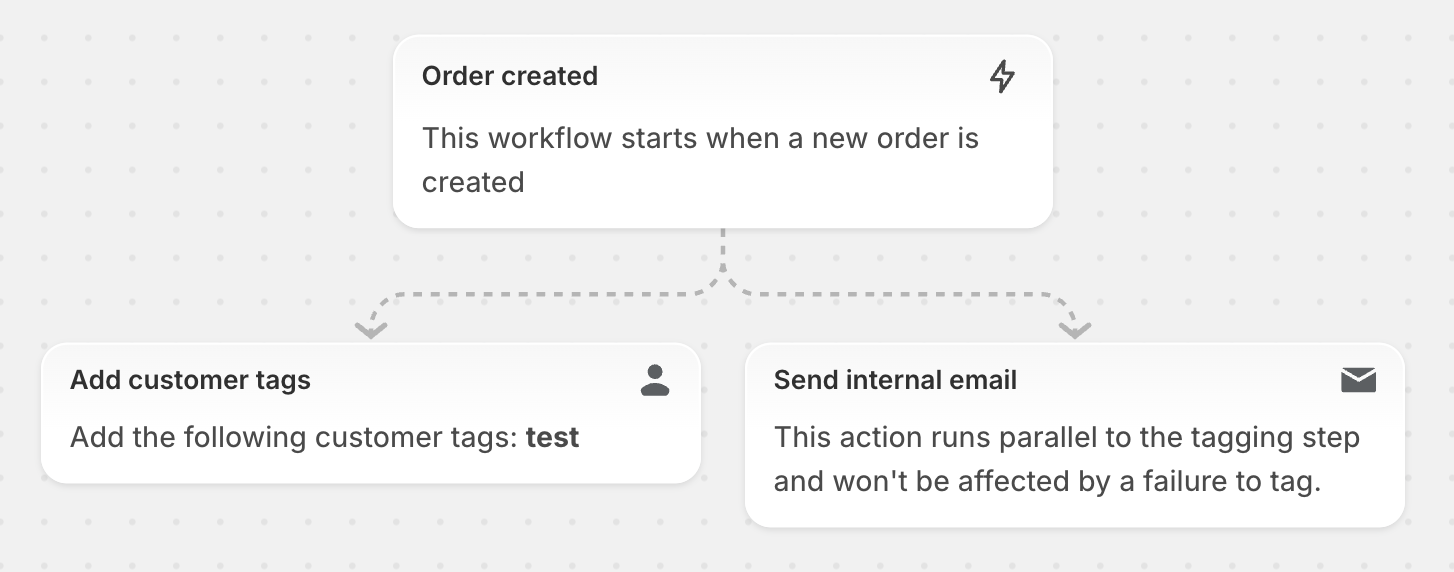
Adicione uma condição antes da ação para verificar a presença do cliente. Por exemplo, é possível conferir se pedido / cliente / id não está vazio e existe.

O Flow não tem permissão para acessar sua conta do Google Sheets. Reconecte a conta.
O conector do Google Sheets exige que você vincule sua conta do Google ao Flow para ter permissão de gravação na planilha. Esse erro pode ocorrer quando o Flow não tem permissão para gravar em uma planilha porque a conta foi desvinculada do Flow ou porque essa conta não consegue acessar a planilha em questão.
Para resolver isso, verifique se a conta usada para o conector consegue abrir a planilha e tem acesso para edição. Se a conta errada estiver vinculada, desconecte-a e conecte uma nova.
Etapas:
- Abra um workflow existente ou crie um novo.
- Adicione uma ação ao workflow.
- Selecione o conector do Google Sheets.
- Clique em Desconectar e, depois, em Conectar para reconectar a conta do Google correta.
Ação do Flow recebida com propriedades inválidas. O cliente não aceita marketing.
A ação Enviar e-mail de marketing não envia e-mails para clientes que não consentiram em recebê-los e falha permanentemente se o workflow tentar fazer isso.
Para resolver isso, adicione uma condição no workflow que verifique o status de assinatura do cliente. É possível garantir que os clientes tenham concordado em receber e-mails de marketing antes de enviá-los. Siga as etapas em Gerenciamento da lista de assinantes de e-mail.
Recurso ausente para [tipo de recurso]
Esse erro indica que um recurso, como cliente ou pedido, foi excluído antes que o workflow pudesse buscar seus dados. Na maioria das vezes, isso ocorre após uma etapa de espera, mas também pode acontecer no acionador se o recurso for excluído muito rapidamente após o evento do acionador.
Receber notificação quando um erro ocorrer
Se os erros afetarem as operações da loja, configure notificações para quando um erro ocorrer. As notificações de erro podem ser criadas como um workflow que usa o acionador Ocorreu um erro no workflow. Elas foram projetadas para limitar o ruído, para que você receba apenas uma notificação por versão do workflow.
Para começar, use um dos seguintes modelos:
Repetir execuções
Em alguns casos, a execução de um workflow pode apresentar um erro ou não ser realizada como esperado. Após a solução de problemas e a correção no workflow relacionado, as execuções anteriores podem ser repetidas manualmente para corrigir de forma retroativa o resultado delas. Saiba mais sobre como repetir execuções de workflows.
Em execução (com limite de frequência)
Em alguns casos, um ou mais workflows podem usar muitos recursos. Para evitar problemas, o Flow limita intencionalmente a execução na loja, o que pode causar atrasos e erros de tempo limite. É possível resolver isso reformulando workflows ineficientes, geralmente para corrigir um bug que impedia o funcionamento correto.
Execução muito longa
Essa mensagem indica que as execuções de um workflow estão levando muito tempo. Isso geralmente é causado pelo uso de um grande volume de dados em um workflow, o que faz com que o Flow demore muito para buscá-los.
Esses casos costumam ser causados por caminhos de solicitação profundos que percorrem várias listas de itens (por exemplo, solicitar todos os metacampos de todos os produtos em todas as coleções das quais um produto faz parte):

Isso também costuma estar relacionado ao esgotamento do tempo limite da etapa do acionador de um workflow.
Muitas vezes, é possível aprimorar workflows que fazem loop em todos os metacampos ao usar um metacampo específico. O acesso a várias listas aninhadas (como todos os produtos em todas as coleções de um produto) ou a listas muito grandes (como definições de metacampo, que contêm todos os metacampos de todos os objetos) pode ser não intencional. Selecionar o campo correto (o único produto ou um único metacampo em um objeto) pode melhorar a eficiência de forma significativa. Em outros casos, usar uma ação “Coletar dados de produto/pedido/cliente” com um filtro de consulta pode reduzir consideravelmente o número de objetos usados, mas ainda acessar os relevantes.
Processamento de dados em excesso
Essa mensagem indica que as execuções de um workflow estão gerando um grande volume de dados. Isso costuma ser causado por condições complexas que verificam muitos campos, geralmente em várias camadas de listas.
Por exemplo, uma condição como “Para pelo menos uma tag neste cliente, para pelo menos um item de linha do pedido, para pelo menos uma tag no item de linha” pode resultar em muitas verificações e na geração de um grande volume de dados para exibir os resultados:

Falha nas novas tentativas automáticas
Essa mensagem indica que as execuções de um workflow estão falhando repetidamente devido a algum problema temporário, mas que as novas tentativas subsequentes não estão sendo bem-sucedidas com frequência. Isso costuma ocorrer quando a Admin API da Shopify ou o app de um parceiro está recebendo um alto volume de solicitações.