將 Hostinger 網域連接至 Shopify
若您從 Hostinger 購買網域,且想在 Shopify 商店使用但不將主機代管移轉至 Shopify,本指南將協助您手動將 Hostinger 網域連接至 Shopify。
本頁內容
第 1 步:登入您的 Hostinger 帳戶
- 開啟新的瀏覽器分頁,然後登入您的 Hostinger 帳戶。
- 按一下Domains > Domains portfolio。
- 按一下 Manage 針對您要連接至 Shopify 的網域。
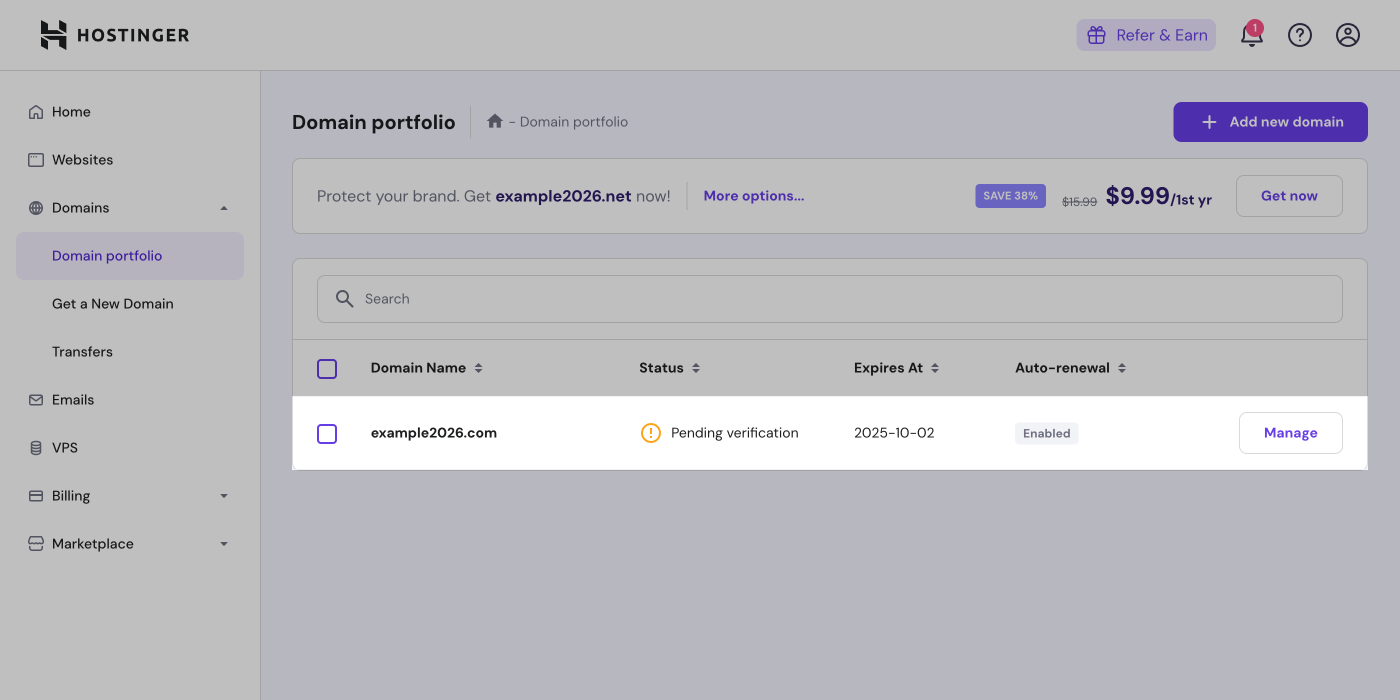
- 按一下 DNS/Nameservers。

步驟 2:更新 A 記錄
注意:僅在連結根網域時才需要設定 A 記錄 (例如,shopify.com)。如果您要連結子網域 (例如,shop.shopify.com),只需要設定 CNAME 記錄。
- 找到您的 A 記錄,然後按一下 Edit。

- 輸入以下 A 記錄至您的 DNS 設定:
- Type: A
- Name: @
- Points to: 23.227.38.65
- TTL: 1 hour
- 按一下 Update。

步驟 3:更新 CNAME 記錄
- 找到 CNAME 記錄,其名稱為
www,然後按一下 Edit。
- 輸入以下 CNAME 記錄至您的 DNS 設定:
- Type: CNAME
- Name: www
- Content: shops.myshopify.com
- TTL: 1 hour
- 按一下 Update。
步驟 4:將您的網域連結至 Shopify
在 Shopify 管理介面,前往 設定 > 網域。
按一下 連結現有。
輸入您要連結的網域名稱,然後按一下 下一步。
步驟 5:為您的 Shopify 網域進行額外驗證
作為額外的安全措施,您的網域可能需要進一步驗證。此額外驗證需要您在該網域建立 TXT 記錄。
步驟:
- 在您的 Hostinger 帳戶,前往 Domains > Domains portfolio。
- 在您要連結至 Shopify 的網域旁,按一下 Manage,然後按一下 DNS/Nameservers。
- 在 Manage DNS records 卡片中,按一下 Type 下拉式選單,然後選取 TXT。
- 變更 Name 欄位為
shopify_verification。
- 在新的分頁,前往 Shopify 管理介面,按一下 設定 > 網域,然後按一下您正在驗證的網域。
- 找到 新值,然後按一下複製圖示。
- 切換回您的 Hostinger 分頁,貼上 新值 (來自 Shopify) 到 TXT value,然後按一下 Add Record。

- 切換回 Shopify 管理介面分頁,然後按一下 我已更新 DNS 記錄。