查找和监视工作流运行
工作流执行后,Flow 会提供一个已发生情况的日志(称为工作流运行),供您监视其绩效和行为。
访问工作流运行
您可以在 Flow 应用中监视所有工作流运行。查看工作流运行可帮助您确定工作流行为的潜在问题。
当您在进行故障排除或不确定要检查哪个工作流时,可能需要查看所有工作流的运行情况。如果您明确知道要查看哪个工作流,则可以仅访问该工作流的最近运行。
步骤:
搜索特定工作流运行
您可以使用以下任一方法在 Flow 中搜索工作流运行:
- 从 Shopify 后台的资源页面,例如订单或产品页面。
- 在 Flow 应用内,您可以使用以下常用搜索筛选条件来筛选“最近运行”列表:
可搜索的内容
Flow 应用中的 最近运行列表提供了相关选项,可让您使用以下筛选条件的任意组合来筛选整个运行列表:
- 包含文本:按工作流运行中使用的数据的原始文本内容进行筛选,例如触发器负载中的订单 ID 或条件中的标记名称。
- 工作流:按工作流的名称进行筛选。
- 已执行的操作:按运行是否执行了任何操作(是)或未执行任何操作(否)进行筛选。
- 错误:按运行是否包含错误进行筛选。
- 开始时间:按运行本应开始的日期和时间范围进行筛选。详细了解按时间筛选运行。
- 触发器类型:按运行的开始方式进行筛选。选项包括触发器事件、手动运行或手动重试。
- 重试状态:按运行是否包含重试进行筛选。
- 运行 ID:按特定运行 ID 进行筛选。您还可以选择包括与指定运行 ID 相关的重试。
- 标记:按应用于运行的工作流标记进行筛选。
搜索前,请思考您可以在工作流运行中搜索哪些信息。此信息显示在工作流运行详细信息中,且包括以下类型:
- 工作流运行中使用的任何资源的 ID,例如订单 ID 或客户 ID。
- 工作流运行中包含的任何文本或数据,例如标记名称或产品标题。
此外,在搜索工作流运行时,请注意以下限制:
- 搜索不区分大小写。
- 搜索字符串不应包含标点符号。例如,如果您要搜索订单 ID,则应搜索
43843493,而不是gid://shopify/Order/43843493。 - 日志不包含有关您工作流中使用的资源的所有详细信息。例如,如果您在工作流中使用产品 ID,则工作流运行日志不会包含产品名称或标题,除非您也使用了这些字段。
- 搜索范围仅限于过去 14 天的工作流运行。
从 Shopify 后台搜索
对于具有 更多操作 菜单的资源,您可以通过选择 搜索 Flow 运行 选项来启动工作流运行搜索。以下资源提供此选项:
- 订单
- 草稿订单
- 客户
- 产品
- 多属性
- 产品系列
如果您在查找运行时遇到问题,请查看可搜索的内容。
步骤:
- 在 Shopify 后台中,打开您要搜索的资源,例如订单或产品。
- 点击 更多操作。
- 点击 搜索 Flow 运行。
按步骤数据中的文本搜索
在 Flow 应用中,您可以搜索工作流运行的 步骤数据 部分中包含的任何数据。
如果您在查找运行时遇到问题,请查看可搜索的内容。
步骤:
- 在 Flow 应用的 最近运行 列表中,点击添加筛选条件。
- 选择 包含文本。
- 输入要搜索的文本或 ID。
按时间范围搜索
要按时间范围查找工作流运行,请查看以下注意事项:
- 工作流运行的日期和时间以您的商店时区显示,而非您设备的时区。若要确认时间显示的时区,请将鼠标悬停在该时间上。
- 开始时间筛选条件也使用您商店的时区,因此您输入的时间与最近运行列表中显示的时间相匹配。
- 在高流量商店中,您可能需要使用较窄的时间范围和其他筛选条件,以便更轻松地查找特定工作流运行。
- 工作流运行在完成后仅存储 14 天。
- 从工作流运行到其结果显示在 最近运行 页面上之间可能存在延迟。如果最近工作流的结果尚不可用,请等待几分钟,然后重试。
步骤:
- 在 Flow 应用的 最近运行 列表中,点击添加筛选条件,然后点击开始时间。
- 在 起始 字段中,输入与事件本应发生的时间相等的日期和时间。例如,对于 订单已创建 触发器,请使用创建订单的时间。请确保您输入正确的
AM/PM值。 - 在 结束 字段中,输入比 起始 日期和时间晚 10 分钟的日期和时间。
- 查看搜索结果。工作流通常在触发事件发生时或发生后不久运行。
- 点击与时间匹配的结果,并验证显示的资源(例如订单)是否与您要查找的资源匹配。

“最近运行”列表中的列
工作流的“最近运行”列表显示有关工作流运行的关键数据:
| 列 | 描述 |
|---|---|
| 开始时间 | 工作流运行的开始时间,以您商店的时区显示。 |
| 运行状态 |
|
| 结果 | 已完成的操作列表和按步骤列出的错误列表。 |
| 重试 | 如果运行已重试,则会提供重试列表的链接。 |
| 触发器类型 |
|
查看工作流程运行的详细信息
若要访问单个工作流程运行的详细信息,请点击该工作流程运行所在的行。
顶部的状态部分会指明工作流程是否已完成。操作部分则指明工作流程中有多少个操作已成功运行。
详细信息部分会显示工作流程的预览,并突出显示工作流程采用的路径。

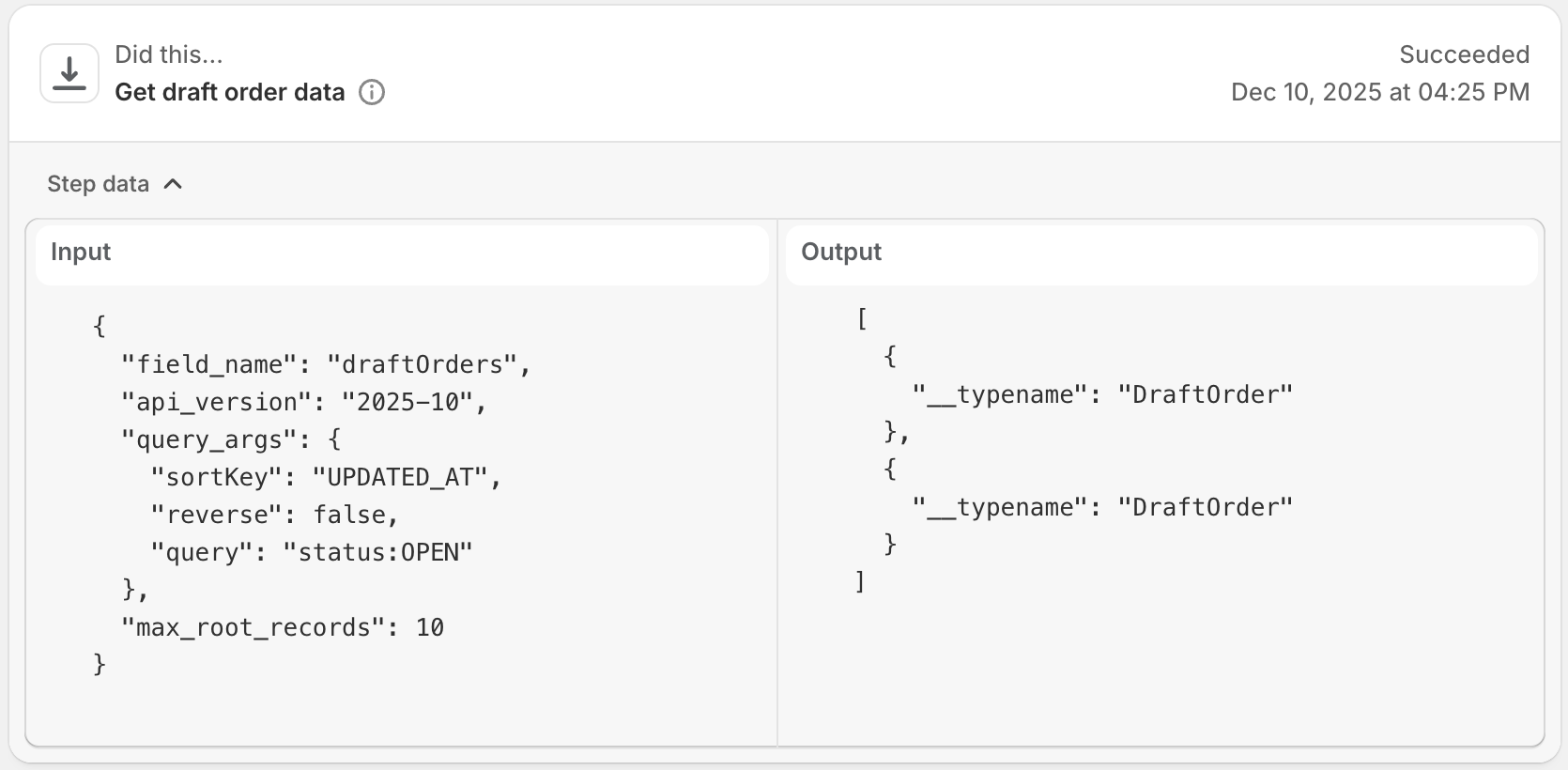
在工作流程预览之后,您可以查看工作流程中每个步骤的结果、日志和数据。

对于每个步骤,您可以展开步骤数据部分,以查看工作流程运行中使用的数据。此数据包括工作流程运行中使用的任何资源的 ID(例如订单 ID 或客户 ID),以及工作流程运行中包含的任何文本或数据(例如标记名称或产品标题)。
包含“For each 循环”操作的工作流程
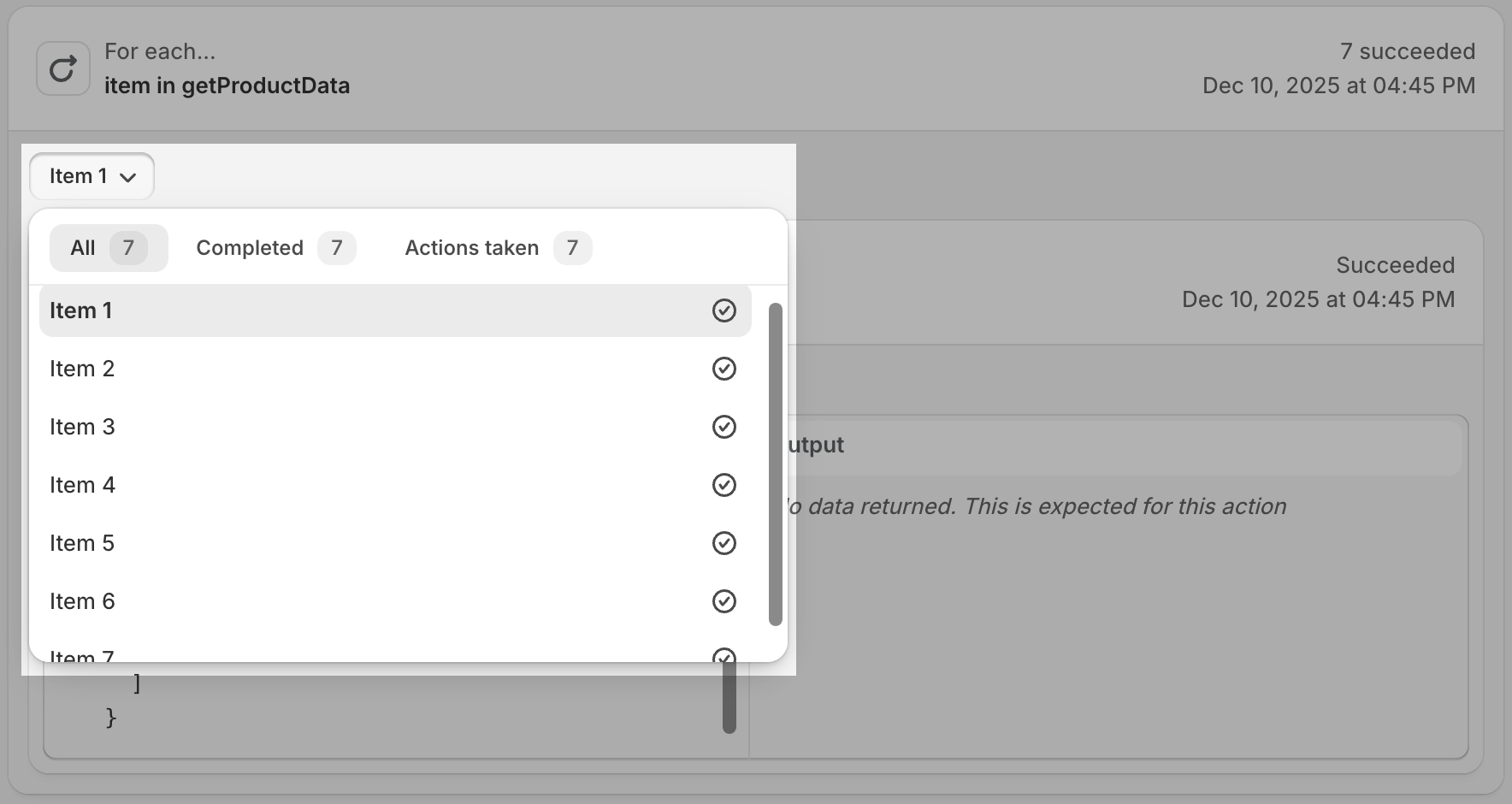
包含 For each 循环(迭代) 操作的工作流程会多次重复一些步骤。Flow 会在工作流程预览中突出显示有多少商品遵循了某个路径。

Flow 还会显示每次循环迭代的结果,并允许您按执行的操作和错误进行筛选,以便快速对循环进行故障排除。
取消进行中的工作流运行
若要在工作流完成前将其停止,您可以取消状态为进行中或受速率限制的工作流运行。取消工作流运行是一种非常实用的选项,可用于避免达到 API 限制、在发现工作流未按预期运行时及时止损,或者防止运行失败的记录导致您的最近运行列表杂乱无章。
取消进行中的工作流运行时的注意事项
取消进行中的工作流运行前,请查阅以下注意事项:
- 您必须使用桌面设备在 Flow 应用中取消工作流程运行。
- 您无法取消已完成的运行。
- 已取消的运行稍后无法恢复。如果您需要再次运行工作流,可以等待工作流自动触发、重试运行,或者手动启动新的工作流运行。
- 取消工作流运行不会自动关闭关联的工作流。但是,关闭工作流会自动取消其所有进行中的工作流运行。
- 取消工作流程运行可能需要几秒钟到一分钟的时间,具体取决于工作流程的复杂程度。
取消进行中的工作流程运行
您可以随时取消进行中的工作流程运行。有多种方法可以取消进行中的工作流程运行:
- 若要取消特定运行,您可以直接从该工作流程运行的详细信息页面进行取消。
- 若要取消单个工作流程的多次运行,您可以从该工作流程的最近运行列表中批量取消运行。
步骤:
工作流程运行的故障排除
在某些情况下,工作流程运行可能会遇到错误或未按预期运行。最常见的情况是工作流程存在配置问题。详细了解对 Flow 错误进行故障排除和重试工作流程运行,以追溯修复过去运行的结果。