将 Squarespace 域名连接到 Shopify
如果您从 Squarespace 购买了域名并希望在您的 Shopify 商店中使用,但又不想将托管服务转移到 Shopify,则本指南将帮助您手动将 Squarespace 域名连接到 Shopify。
在此页面上
第 1 步:登录您的 Squarespace 账户
- 打开新的浏览器标签页,然后登录您的 Squarespace 账户。
- 点击账户控制面板 > 域名,然后点击您要连接到 Shopify 的域名。
- 点击 DNS。

- 可选:如果您有要保留的现有记录(例如 MX 记录或 TXT 记录),请将它们保存在 Word 文档或 Google 文档中。
- 点击垃圾桶图标以删除现有的 Squarespace DNS 记录。

第 2 步:添加 A 记录
备注:仅当连接根域名(例如 shopify.com)时才需要 A 记录。如果您要连接子域名(例如 shop.shopify.com),则只需配置 CNAME 记录。
- 在您的 Squarespace 域名的 DNS 设置中,点击 ADD RECORD。

- 输入以下 A 记录到您的 DNS 设置:
- 主机:@
- 类型: A
- 优先级:-
- 数据: 23.227.38.65
- 点击 保存。

第 3 步:添加 CNAME 记录
- 在您的 Squarespace 域名的 DNS 设置中,点击 ADD RECORD。
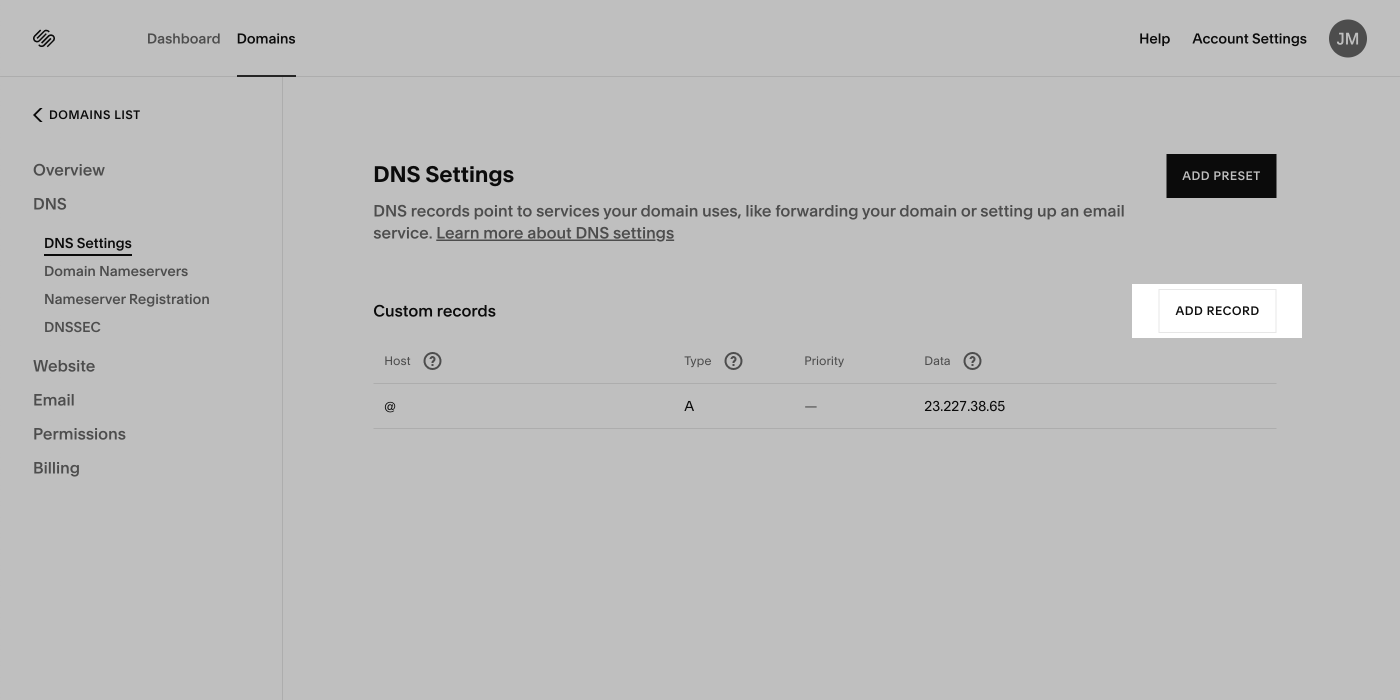
- 输入以下 CNAME 记录到您的 DNS 设置:
- 主机: www
- 类型: CNAME
- 优先级:-
- 数据: shops.myshopify.com
- 点击 保存。

第 4 步:将您的域名连接到 Shopify
在您的 Shopify 后台中,转到设置 > 域名。
点击连接现有域名。
输入您要连接的域名,然后点击下一步。
第 5 步:为您的 Shopify 域名进行额外验证
作为一项额外的安全措施,您的域名可能需要额外验证。此额外验证需要您在域名上创建一条 TXT 记录。
步骤:
- 在您的 Squarespace.com 账户中,点击账户控制面板 > 域名。
- 点击您要连接到 Shopify 的域名,然后点击 DNS。
- 点击 ADD RECORD。
- 在新标签页中,转到您的 Shopify 后台,点击设置 > 域名,然后点击您正在验证的域名。
- 找到新值,然后点击复制图标。
- 返回您的 Squarespace 标签页,然后输入以下 TXT 记录到您的 DNS 设置:
- 主机: shopify_verification
- 类型: TXT
- 优先级:-
- 数据:粘贴所需值
- 点击 保存。

- 返回您的 Shopify 后台标签页,然后点击我已更新 DNS 记录。