将 Hostinger 域名连接到 Shopify
如果您从 Hostinger 购买了域名并希望在 Shopify 商店中使用该域名,但不将托管服务迁移到 Shopify,那么本指南将帮助您将 Hostinger 域名手动连接到 Shopify。
在此页面上
第 1 步:登录您的 Hostinger 账户
- 打开新的浏览器标签页,然后登录您的 Hostinger 账户。
- 点击域名 > 域名组合。
- 点击 管理 ,针对您要连接到 Shopify 的域名。
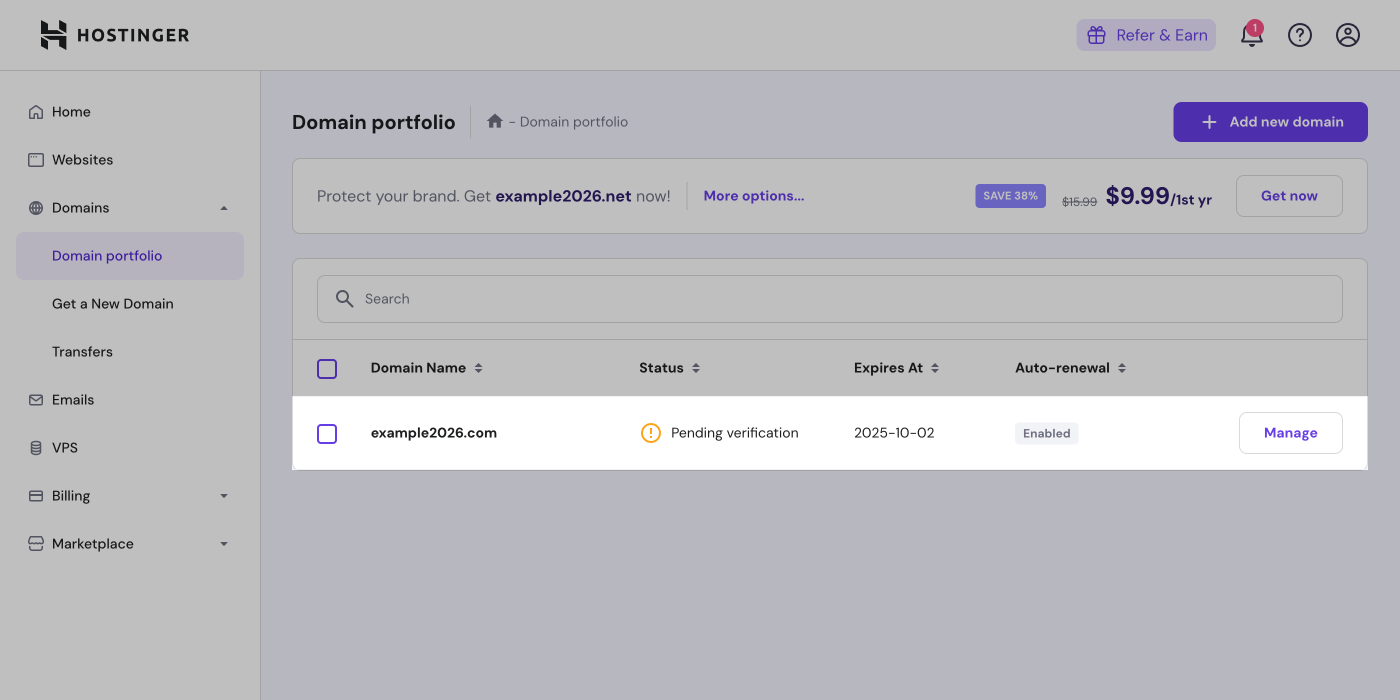
- 点击 DNS/域名服务器。

第 2 步:更新 A 记录
请注意:仅在连接根域名(例如 shopify.com)时才需要 A 记录。如果您要连接子域名(例如 shop.shopify.com),那么您只需配置 CNAME 记录即可。
- 找到您的 A 记录,然后点击 编辑。

- 输入以下 A 记录到您的 DNS 设置中:
- 类型:A
- 名称:@
- 指向:23.227.38.65
- TTL:1 小时
- 点击 更新。

第 3 步:更新 CNAME 记录
- 找到 CNAME 记录,其名称为
www,然后点击 编辑。
- 输入以下 CNAME 记录到您的 DNS 设置中:
- 类型:CNAME
- 名称:www
- 内容:shops.myshopify.com
- TTL:1 小时
- 点击更新。
第 4 步:将您的域名连接到 Shopify
在您的 Shopify 后台中,转至设置 > 域名。
点击连接现有域名。
输入您要连接的域名,然后点击下一步。
第 5 步:Shopify 域名的额外验证
作为一项额外的安全措施,您的域名可能需要额外验证。此额外验证要求您在该域名上创建一条 TXT 记录。
步骤:
- 在您的 Hostinger 账户中,转至域名 > 域名组合。
- 在您要连接到 Shopify 的域名旁边,点击管理,然后点击 DNS/域名服务器。
- 在管理 DNS 记录卡中,点击类型下拉菜单,然后选择 TXT。
- 将 Name 字段更改为
shopify_verification。
- 在新标签页中,前往您的 Shopify 后台,点击设置 > 域名,然后点击您正在验证的域名。
- 找到新值,然后点击复制图标。
- 返回您的 Hostinger 标签页,并将 新值 (来自 Shopify)粘贴到 TXT 值,然后点击 添加记录。

- 返回您的 Shopify 后台标签页,然后点击我已更新 DNS 记录。