Kết nối miền IONOS với Shopify
Nếu bạn đã mua miền từ IONOS và muốn sử dụng trên cửa hàng Shopify mà không phải chuyển dịch vụ lưu trữ sang Shopify, hướng dẫn này sẽ giúp bạn kết nối thủ công miền IONOS với Shopify.
Trên trang này
Bước 1: Đăng nhập vào tài khoản IONOS
- Mở tab trình duyệt mới, rồi đăng nhập vào tài khoản IONOS.
- Đi tới Menu > Domains & SSL.
- Chọn miền bạn muốn kết nối với Shopify.
- Nhấp vào Thao tác > DNS.

Bước 2: Cập nhật bản ghi A
Lưu ý: Chỉ cần bản ghi A khi kết nối miền gốc (ví dụ: shopify.com). Nếu kết nối tên miền phụ (ví dụ: shop.shopify.com), bạn chỉ cần định cấu hình bản ghi CNAME.
- Tìm bản ghi A , rồi nhấp vào biểu tượng bút chì.

- Nhập bản ghi A sau vào cài đặt DNS:
- Loại: A
- Tên máy chủ: @
- Trỏ đến: 23.227.38.65
- TTL: 1 giờ
- Nhấp vào Lưu.

Bước 3: Thêm bản ghi CNAME
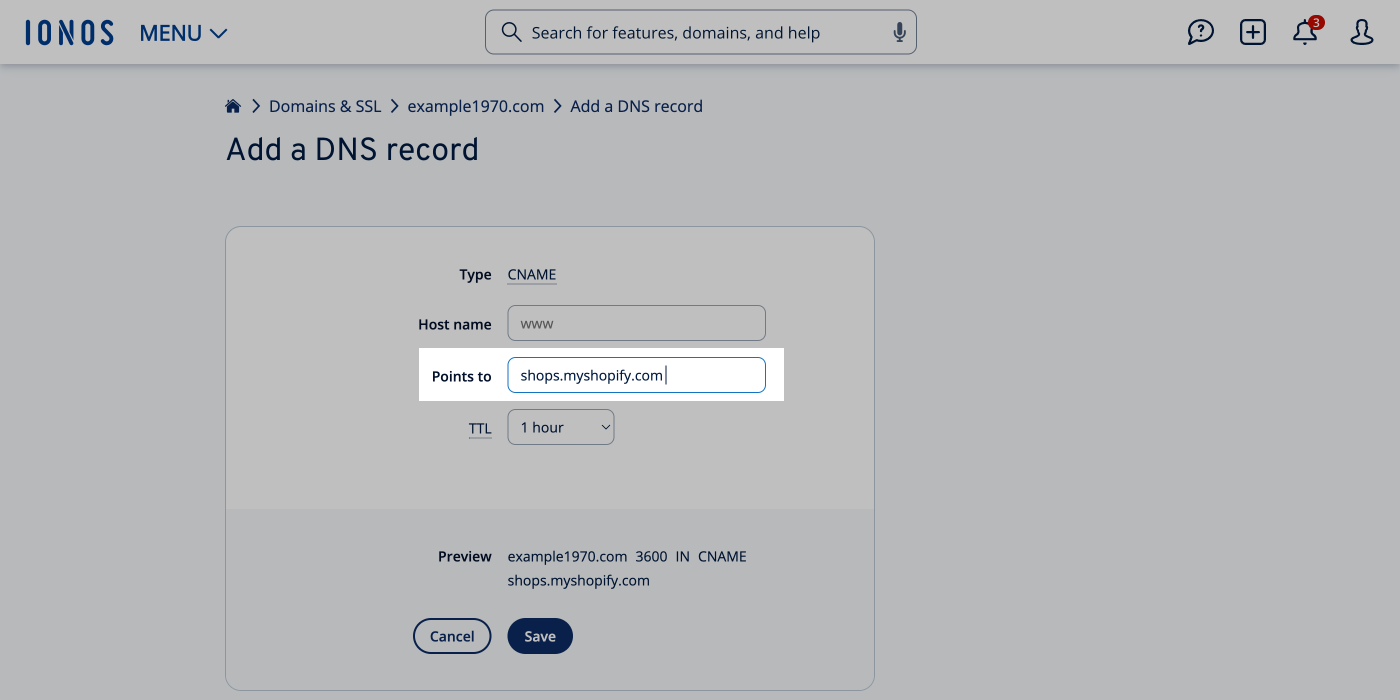
- Nhấp vào Thêm bản ghi, rồi chọn CNAME từ danh sách.

- Nhập bản ghi CNAME sau vào cài đặt DNS:
- Loại: CNAME
- Tên máy chủ: www
- Trỏ đến: shops.myshopify.com
- TTL: 1 giờ
- Nhấp vào Lưu.
Bước 4: Kết nối miền với Shopify
Từ trang quản trị Shopify, đi tới Cài đặt > Miền.
Nhấp vào Kết nối miền hiện có.
Nhập tên miền bạn muốn kết nối, rồi nhấp vào Tiếp theo.
Bước 5: Xác minh bổ sung đối với miền Shopify
Để tăng cường bảo mật, miền của bạn có thể yêu cầu xác minh thêm. Quá trình xác minh bổ sung này yêu cầu bạn tạo một bản ghi TXT trên miền.
Các bước:
- Trong tài khoản IONOS, đi tới Menu > Domains & SSL.
- Chọn miền bạn đang kết nối với Shopify, rồi nhấp vào Thao tác > DNS.
- Nhấp vào Thêm bản ghi, rồi chọn TXT từ danh sách.
- Trong trường Tên máy chủ, nhập
shopify_verification. - Trong tab mới, đi tới trang quản trị Shopify, nhấp vào Cài đặt > Miền, rồi nhấp vào miền bạn đang xác minh.
- Tìm Giá trị mới, rồi nhấp vào biểu tượng sao chép.
- Quay lại tab IONOS, dán Giá trị mới vào trường Giá trị, đặt TTL thành
1 giờ, rồi nhấp vào Lưu. - Quay lại tab trang quản trị Shopify, rồi nhấp vào Tôi đã cập nhật bản ghi DNS.