Squarespace ڈومین کو Shopify سے کنیکٹ کرنا
اگر آپ نے Squarespace سے کوئی ڈومین خریدا ہے اور اسے ہوسٹنگ کو Shopify پر منتقل کیے بغیر Shopify سٹور پر استعمال کرنا چاہتے ہیں، تو یہ گائیڈ آپ کے Squarespace ڈومین کو دستی طور پر Shopify سے کنیکٹ کرنے میں مدد کرے گی۔
اس صفحے پر
مرحلہ 1: اپنے Squarespace اکاؤنٹ میں لاگ ان کریں
- ایک نیا براؤزر ٹیب کھولیں، اور پھر اپنے Squarespace اکاؤنٹ میں لاگ ان کریں۔
- اکاؤنٹ ڈیش بورڈ > ڈومین پر کلک کریں، اور پھر اس ڈومین پر کلک کریں جسے آپ Shopify سے کنیکٹ کرنا چاہتے ہیں۔
- اس پر کلک کریں: DNS۔

- اختیاری: اگر آپ کے پاس موجودہ ریکارڈ ہیں جنہیں آپ رکھنا چاہتے ہیں، جیسے کہ MX ریکارڈ یا TXT ریکارڈ، تو انہیں ایک Word Document یا Google Docs میں محفوظ کر لیں۔
- موجودہ Squarespace DNS ریکارڈ ڈیلیٹ کرنے کے لیے ٹریش کین آئیکن پر کلک کریں۔

مرحلہ 2: A ریکارڈ شامل کریں
نوٹ: A ریکارڈ صرف اس وقت درکار ہوتا ہے جب آپ روٹ ڈومین کنیکٹ کر رہے ہوں (مثال کے طور پر، shopify.com)۔ اگر آپ کوئی سب ڈومین کنیکٹ کر رہے ہیں (مثال کے طور پر، shop.shopify.com)، تو آپ کو صرف CNAME ریکارڈ کنفیگر کرنے کی ضرورت ہے۔
- اپنی Squarespace ڈومین کی DNS سیٹنگز میں، اس پر کلک کریں: ADD RECORD۔

- درج ذیل A ریکارڈ اپنی DNS سیٹنگز میں درج کریں:
- ہوسٹ: @
- قسم: A
- ترجیح: -
- ڈیٹا: 23.227.38.65
- اس پر کلک کریں: SAVE۔

مرحلہ 3: CNAME ریکارڈ شامل کریں
- اپنی Squarespace ڈومین کی DNS سیٹنگز میں، اس پر کلک کریں: ADD RECORD۔
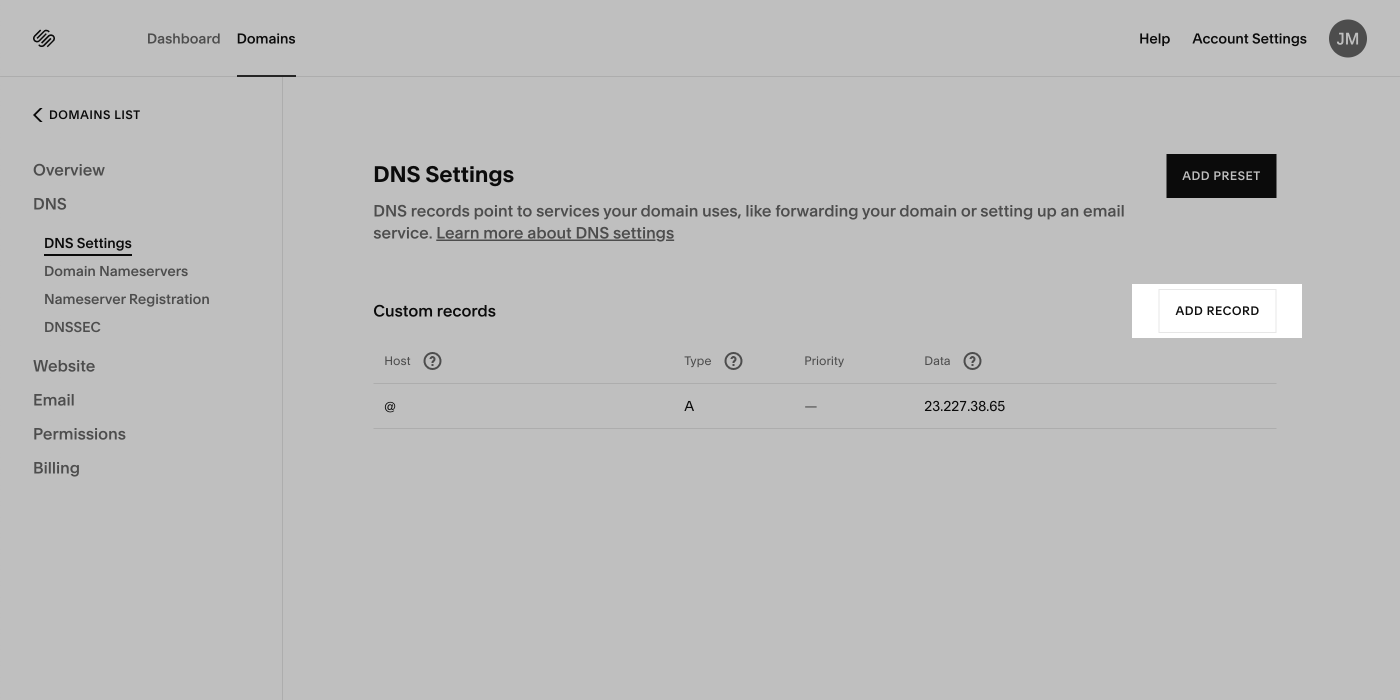
- درج ذیل CNAME ریکارڈ اپنی DNS سیٹنگز میں درج کریں:
- ہوسٹ: www
- قسم: CNAME
- ترجیح: -
- ڈیٹا: shops.myshopify.com
- اس پر کلک کریں: SAVE۔

مرحلہ 4: اپنی ڈومین کو Shopify سے کنیکٹ کریں
اپنے Shopify ایڈمن سے، سیٹنگز > ڈومینز پر جائیں۔
موجودہ کنیکٹ کریں پر کلک کریں۔
اس ڈومین کا نام ٹائپ کریں جسے آپ کنیکٹ کرنا چاہتے ہیں، اور پھر اگلا پر کلک کریں۔
مرحلہ 5: اپنی Shopify ڈومین کے لیے اضافی توثیق
ایک اضافی سیکیورٹی اقدام کے طور پر، آپ کی ڈومین کو اضافی توثیق درکار ہو سکتی ہے۔ اس اضافی توثیق کے لیے آپ کو ڈومین پر ایک TXT ریکارڈ بنانے کی ضرورت ہوتی ہے۔
مراحل:
- اپنے Squarespace.com اکاؤنٹ میں، Account Dashboard > Domains پر کلک کریں۔
- اس ڈومین پر کلک کریں جسے آپ Shopify سے کنیکٹ کر رہے ہیں، اور پھر DNS پر کلک کریں۔
- ADD RECORD پر کلک کریں۔
- ایک نئی ٹیب میں، اپنے Shopify ایڈمن پر جائیں، سیٹنگز > ڈومینز پر کلک کریں، اور پھر اس ڈومین پر کلک کریں جس کی آپ توثیق کر رہے ہیں۔
- نئی ویلیو کو تلاش کریں، اور پھر کاپی آئیکن پر کلک کریں۔
- اپنی Squarespace ٹیب پر واپس جائیں، اور پھر درج ذیل کو درج کریں: TXT ریکارڈ اپنی DNS سیٹنگز میں درج کریں:
- ہوسٹ: shopify_verification
- قسم: TXT
- ترجیح: -
- ڈیٹا: مطلوبہ ویلیو پیسٹ کریں
- اس پر کلک کریں: SAVE۔

- اپنی Shopify ایڈمن ٹیب پر واپس جائیں، پھر میں نے DNS ریکارڈ اپ ڈیٹ کر دیے ہیں پر کلک کریں۔