Squarespace alan adını Shopify'a bağlama
Squarespace'ten bir alan adı satın aldıysanız ve barındırmayı Shopify'a taşımadan bu alan adını bir Shopify mağazasında kullanmak istiyorsanız bu kılavuz, Squarespace alan adınızı Shopify'a manuel olarak bağlamanıza yardımcı olacaktır.
Bu sayfada
1. Adım: Squarespace hesabınızda oturum açma
- Yeni bir tarayıcı sekmesi açın ve Squarespace hesabınızda oturum açın.
- Hesap kontrol paneli > Alan Adları yolunu izleyin ve ardından Shopify'a bağlamak istediğiniz alan adına tıklayın.
- Tıklayın: DNS'e tıklayın.

- İsteğe bağlı: MX kayıtları veya TXT kayıtları gibi, saklamak istediğiniz mevcut kayıtlarınız varsa bunları bir Word Belgesine ya da Google Dokümanlar'a kaydedin.
- Mevcut Squarespace DNS kayıtlarını silmek için çöp kutusu simgesine tıklayın.

2. Adım: A kaydını ekleme
Not: A kaydı yalnızca kök alan adını (örneğin, shopify.com) bağlarken gerekir. Bir alt alan adı (örneğin, shop.shopify.com) bağlıyorsanız yalnızca bir CNAME kaydı yapılandırmanız gerekir.
- Squarespace alan adınızın DNS ayarlarından, tıklayın: ADD RECORD'a tıklayın.

- Aşağıdaki A kaydını DNS ayarlarınıza girin:
- Barındıran: @
- Tür: A
- Öncelik: -
- Veri: 23.227.38.65
- Tıklayın: KAYDET.

3. Adım: CNAME kayıtlarını ekleme
- Squarespace alan adınızın DNS ayarlarından, tıklayın: ADD RECORD'a tıklayın.
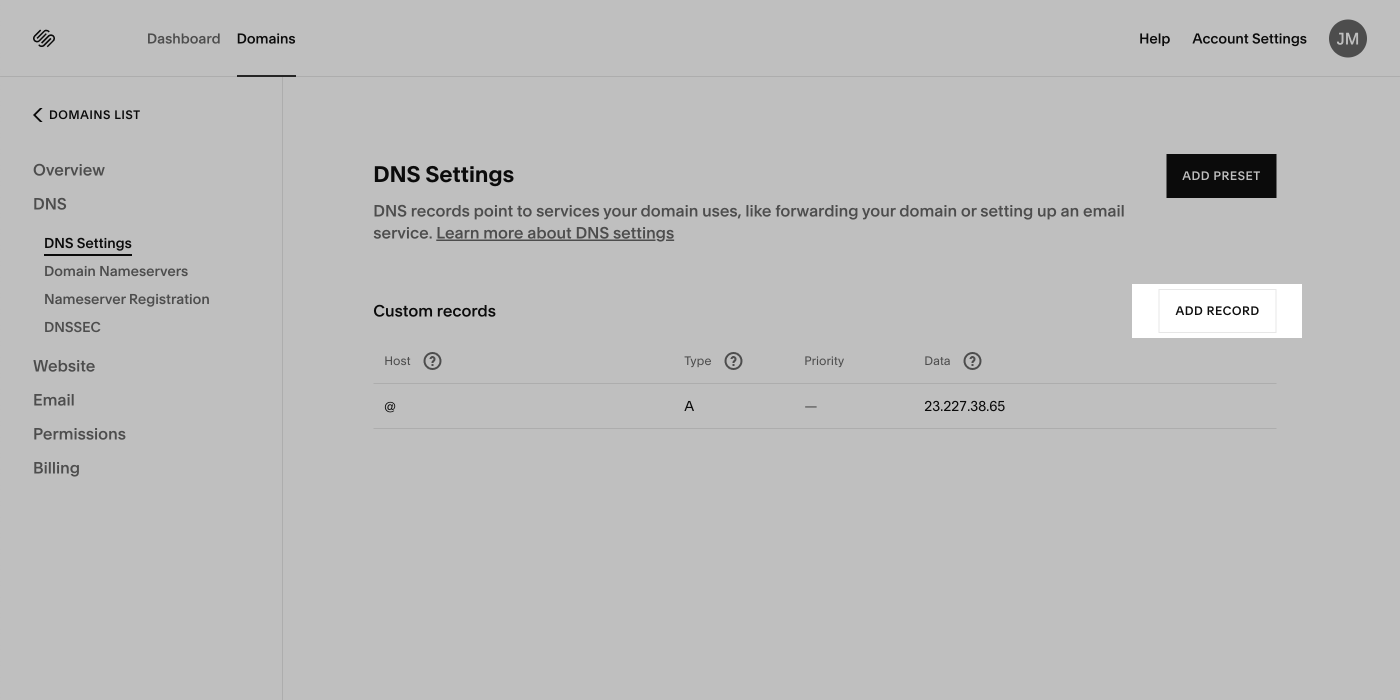
- Aşağıdaki CNAME kaydını DNS ayarlarınıza girin:
- Barındıran: www
- Tür: CNAME
- Öncelik: -
- Veri: shops.myshopify.com
- Tıklayın: KAYDET.

4. Adım: Alan adınızı Shopify'a bağlama
Shopify yöneticinizden Ayarlar > Alan Adları bölümüne gidin.
Mevcut alan adını bağla'ya tıklayın.
Bağlamak istediğiniz alan adını yazın ve ardından İleri'ye tıklayın.
5. Adım: Shopify alan adınız için ek doğrulama
Ek bir güvenlik önlemi olarak, alan adınız ek doğrulama gerektirebilir. Bu ek doğrulama, alan adında bir TXT kaydı oluşturmanızı gerektirir.
Adımlar:
- Squarespace.com hesabınızda Hesap Kontrol Paneli > Alan Adları yolunu izleyin.
- Shopify'a bağladığınız alan adına tıklayın ve ardından DNS'e tıklayın.
- ADD RECORD'a tıklayın.
- Yeni bir sekmede Shopify yöneticinize gidip Ayarlar > Alan Adları yolunu izleyin ve ardından doğruladığınız alan adına tıklayın.
- Yeni değer'i bulun ve ardından kopyalama simgesine tıklayın.
- Squarespace sekmenize geri dönün ve ardından aşağıdaki TXT kaydını DNS ayarlarınıza girin:
- Barındıran: shopify_verification
- Tür: TXT
- Öncelik: -
- Veri: Gerekli değer'i yapıştırın
- Tıklayın: KAYDET.

- Shopify yöneticisi sekmenize geri dönün, ardından DNS kayıtlarını güncelledim'e tıklayın.