IONOS alan adını Shopify'a bağlama
IONOS'tan bir alan adı satın aldıysanız ve barındırmayı Shopify'a taşımadan Shopify mağazanızda kullanmak istiyorsanız bu kılavuz, IONOS alan adınızı Shopify'a manuel olarak bağlamanıza yardımcı olur.
Bu sayfada
1. Adım: IONOS hesabınızda oturum açın
- Yeni bir tarayıcı sekmesi açın ve IONOS hesabınızda oturum açın.
- Menu > Domains & SSL'e gidin.
- Shopify'a bağlamak istediğiniz alan adını seçin.
- Tıklayın Actions > DNSbölümüne tıklayın.

Adım 2: A kayıtlarını güncelleme
Not: A kaydı yalnızca kök alan adını (örneğin, shopify.com) bağlarken gerekir. Bir alt alan adını (örneğin, shop.shopify.com) bağlıyorsanız yalnızca bir CNAME kaydı yapılandırmanız gerekir.
- A kaydını bulun ve ardından kalem simgesine tıklayın.

- Aşağıdaki A kaydını DNS ayarlarınıza girin:
- Tür: A
- Ana bilgisayar adı: @
- Yönlendirdiği yer: 23.227.38.65
- TTL: 1 saat
- Tıklayın Kaydetbölümüne tıklayın.

Adım 3: CNAME kayıtlarını ekleme
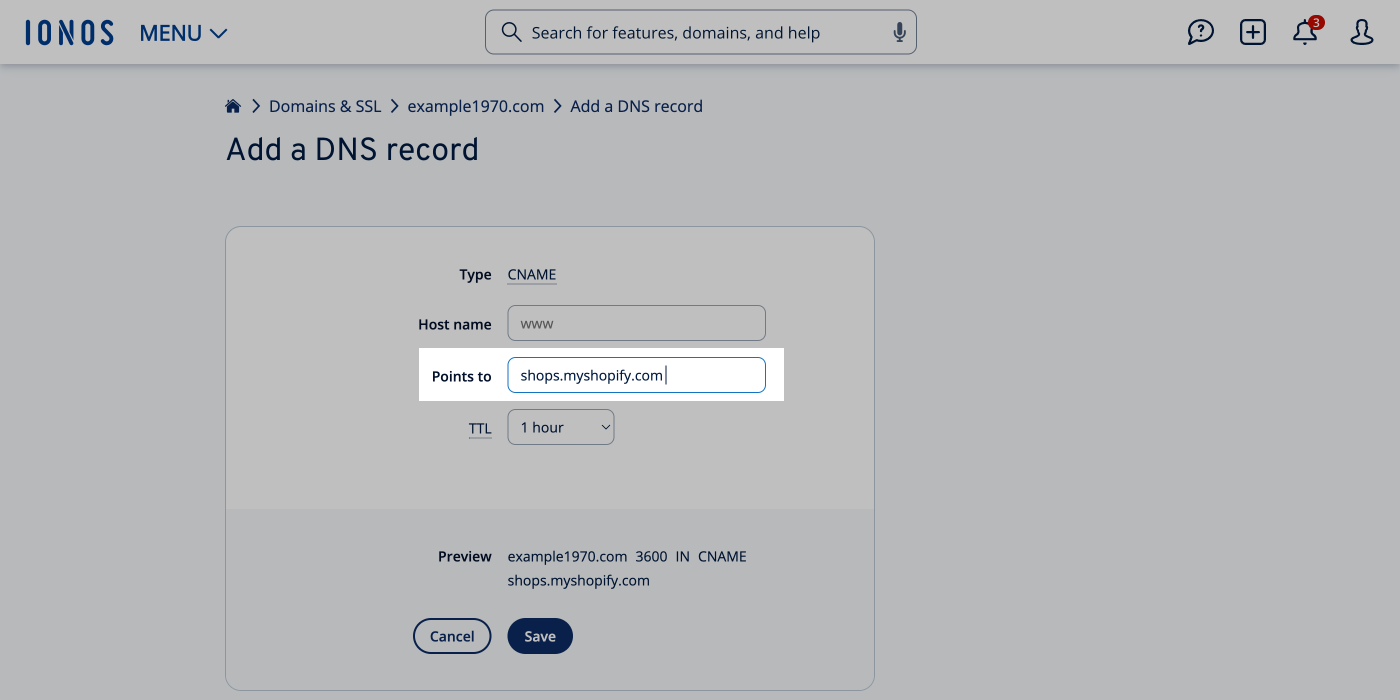
- Tıklayın Kayıt ekleseçeneğine tıklayın ve ardından CNAME seçeneğini listeden belirleyin.

- Aşağıdaki CNAME kaydını DNS ayarlarınıza girin:
- Tür: CNAME
- Ana bilgisayar adı: www
- Yönlendirdiği yer: shops.myshopify.com
- TTL: 1 saat
- Tıklayın Kaydetbölümüne tıklayın.
Adım 4: Alan adınızı Shopify'a bağlama
Shopify yöneticinizden Ayarlar > Alan Adları bölümüne gidin.
Mevcut alan adını bağla'ya tıklayın.
Bağlamak istediğiniz alan adının adını yazın ve ardından İleri'ye tıklayın.
Adım 5: Shopify alan adınız için ek doğrulama
Ek bir güvenlik önlemi olarak, alan adınız için fazladan doğrulama gerekebilir. Bu ek doğrulama, alan adında bir TXT kaydı oluşturmanızı gerektirir.
Adımlar:
- IONOS hesabınızda Menü > Alan Adları ve SSL bölümüne gidin.
- Shopify'a bağladığınız alan adını seçin ve ardından Eylemler > DNS'e tıklayın.
- Kayıt ekle'ye tıklayın ve ardından listeden TXT'yi seçin.
- Ana bilgisayar adı alanına
shopify_verificationgirin. - Yeni bir sekmede Shopify yöneticinize gidin, Ayarlar > Alan Adları'na tıklayın ve ardından doğruladığınız alan adına tıklayın.
- Yeni değer'i bulun ve ardından kopyalama simgesine tıklayın.
- IONOS sekmenize geri dönün, Yeni değer'i Değer alanına yapıştırın, TTL'yi
1 saatolarak ayarlayın ve ardından Kaydet'e tıklayın. - Shopify yöneticisi sekmenize geri dönün ve ardından DNS kayıtlarını güncelledim'e tıklayın.