Hostinger alan adını Shopify'a bağlama
Hostinger'dan bir alan adı satın aldıysanız ve barındırma hizmetini Shopify'a taşımadan bu alan adını bir Shopify mağazasında kullanmak istiyorsanız bu kılavuz, Hostinger alan adınızı Shopify'a manuel olarak bağlamanıza yardımcı olacaktır.
Bu sayfada
1. Adım: Hostinger hesabınızda oturum açma
- Yeni bir tarayıcı sekmesi açın ve ardından Hostinger hesabınızda oturum açın.
- Alan Adları > Alan adı portföyü seçeneğine tıklayın.
- Shopify'a bağlamak istediğiniz alan adı için Yönet seçeneğine tıklayın.
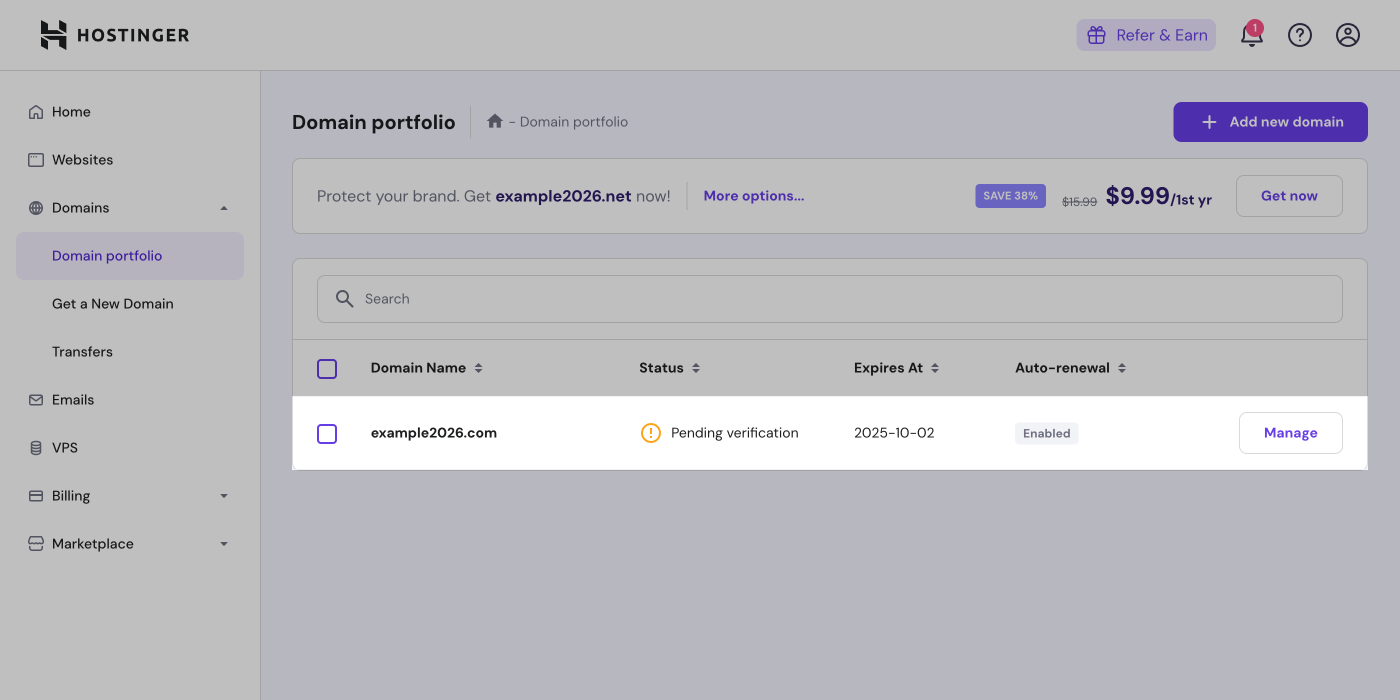
- Shopify'a bağlamak istediğiniz alan adı için DNS/Ad Sunucularıseçeneğine tıklayın.

2. Adım: A kayıtlarını güncelleme
Not: Bir A kaydı yalnızca kök alan adını (örneğin, shopify.com) bağlarken gereklidir. Bir alt alan adı (örneğin, shop.shopify.com) bağlıyorsanız yalnızca bir CNAME kaydı yapılandırmanız gerekir.
- ... bulun. A kaydınızı bulun ve ardından Düzenle'ye tıklayın.seçeneğine tıklayın.

- Aşağıdaki A kaydını DNS ayarlarınıza girin:
- Tür: A
- Ad: @
- Yöneldiği yer: 23.227.38.65
- TTL: 1 saat
- Shopify'a bağlamak istediğiniz alan adı için Güncelleseçeneğine tıklayın.

3. Adım: CNAME kayıtlarını güncelleme
- ... bulun. CNAME adı
wwwolan kaydı bulun ve ardından Düzenle'ye tıklayın.seçeneğine tıklayın.
- Aşağıdaki CNAME kaydını DNS ayarlarınıza girin:
- Tür: CNAME
- Ad: www
- İçerik: shops.myshopify.com
- TTL: 1 saat
- Güncelle'ye tıklayın.
4. Adım: Alan adınızı Shopify'a bağlama
Shopify yöneticinizden Ayarlar > Alan Adları bölümüne gidin.
Mevcut alan adını bağla'ya tıklayın.
Bağlamak istediğiniz alan adının adını yazın ve ardından İleri'ye tıklayın.
5. Adım: Shopify alan adınız için ek doğrulama
Ek bir güvenlik önlemi olarak, alan adınız ek doğrulama gerektirebilir. Bu ek doğrulama, alan adında bir TXT kaydı oluşturmanızı gerektirir.
Adımlar:
- Hostinger hesabınızda Domains > Domains portfolio bölümüne gidin.
- Shopify'a bağladığınız alan adının yanındaki Manage seçeneğine ve ardından DNS/Nameservers seçeneğine tıklayın.
- Manage DNS records kartında, Type açılır menüsüne tıklayın ve ardından TXT'yi seçin.
- ... değiştirin. Ad alanını şu şekilde değiştirin:
shopify_verificationseçeneğine tıklayın.
- Yeni bir sekmede Shopify yöneticinize gidin, Ayarlar > Alan Adları seçeneğine tıklayın ve ardından doğruladığınız alan adına tıklayın.
- Yeni değer'i bulun ve ardından kopyalama simgesine tıklayın.
- Hostinger sekmenize geri dönüp Shopify'dan kopyaladığınız Yeni değer öğesini TXT değeriolan kaydı bulun ve ardından alanına yapıştırın ve Kayıt Ekle'ye tıklayın.seçeneğine tıklayın.

- Shopify yönetici sekmenize geri dönün ve ardından DNS kayıtlarını güncelledim'e tıklayın.