การเชื่อมต่อโดเมน Network Solutions กับ Shopify
หากคุณซื้อโดเมนจาก Network Solutions และต้องการนำไปใช้กับร้านค้า Shopify โดยไม่ย้ายโฮสติ้งมาที่ Shopify คู่มือนี้จะช่วยแนะนำวิธีเชื่อมต่อโดเมน Network Solutions ของคุณกับ Shopify ด้วยตนเอง
ในหน้านี้
ขั้นตอนที่ 1: เข้าสู่ระบบบัญชี Network Solutions ของคุณ
- เปิดแท็บเบราว์เซอร์ใหม่แล้วเข้าสู่ระบบบัญชี Network Solutions ของคุณ
- คลิก Domains
- เลื่อนลงไปด้านล่างสุด จากนั้นเลือก Advanced Tools

- คลิก MANAGE สำหรับโดเมนที่คุณต้องการเชื่อมต่อกับ Shopify

ขั้นตอนที่ 2: อัปเดตระเบียน A
หมายเหตุ: ต้องใช้ระเบียน A เฉพาะเมื่อเชื่อมต่อโดเมนราก (เช่น `shopify.com`) เท่านั้น หากคุณกำลังเชื่อมต่อโดเมนย่อย (เช่น `shop.shopify.com`) คุณจะต้องกำหนดค่าระเบียน CNAME เท่านั้น
- ค้นหาระเบียน A จากนั้นคลิก ⋮ > แก้ไข

- อัปเดตช่องที่สามเป็น `23.227.38.65`
- อัปเดต TTL เป็น
1 ชั่วโมง
- คลิก EDIT
ขั้นตอนที่ 3: อัปเดตระเบียน CNAME
- ค้นหาระเบียนที่มี `WWW` จากนั้นคลิก ⋮ > Delete หากคุณต้องใช้ระเบียนนี้ โปรดตรวจสอบให้แน่ใจว่าคุณได้บันทึกสำเนาไว้แล้ว
- คลิก Add record
- อัปเดต Type เป็น `CNAME`
- อัปเดต Refers to เป็น `WWW`
- อัปเดต Alias to เป็น `shops.myshopify.com`
- อัปเดต TTL เป็น
1 ชั่วโมง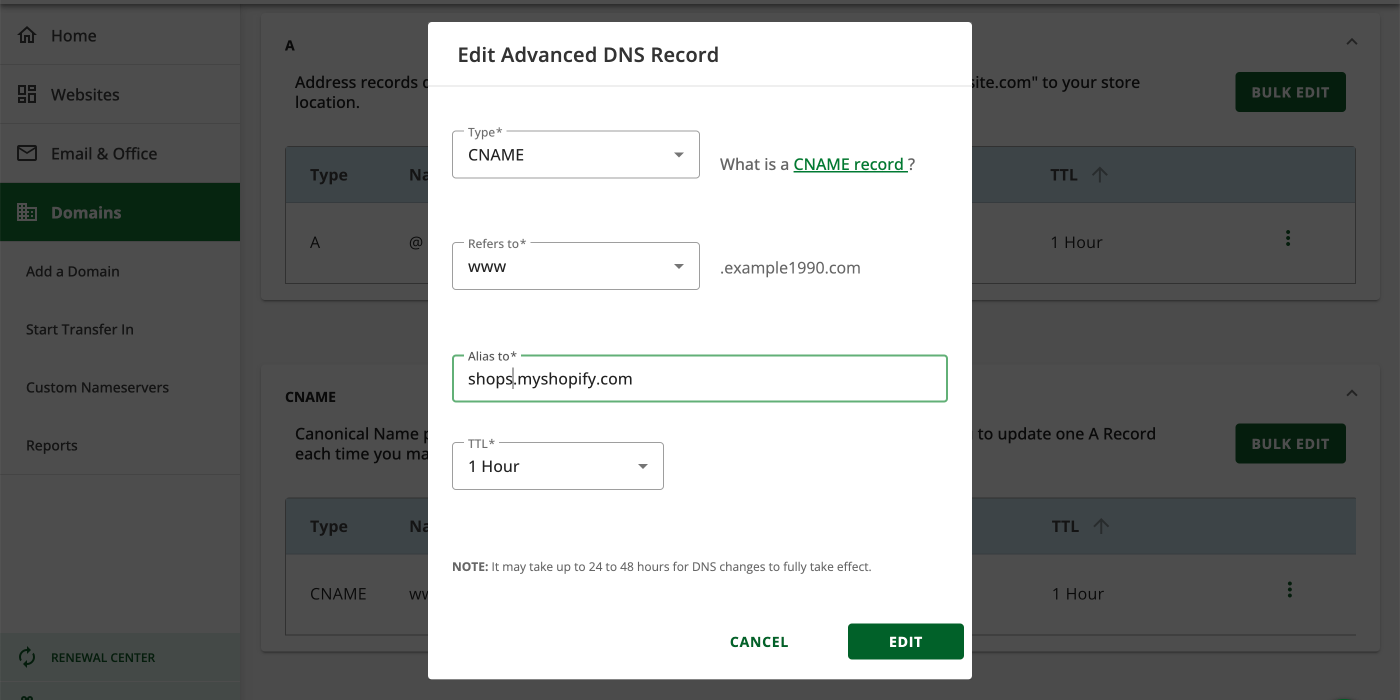
- คลิก EDIT
ขั้นตอนที่ 4: เชื่อมต่อโดเมนของคุณกับ Shopify
จากส่วนผู้ดูแล Shopify ของคุณ ให้ไปที่ การตั้งค่า > โดเมน
คลิก Connect existing
ป้อนชื่อโดเมนแล้วคลิก ถัดไป
ขั้นตอนที่ 5: การยืนยันเพิ่มเติมสำหรับโดเมน Shopify ของคุณ
- กลับไปที่ Network Solutions จากนั้นคลิก Domains > Advanced Tools > Manage > Add Record
- อัปเดต Type เป็น `TXT`
- อัปเดต Refers to เป็น
Other Host - อัปเดต Host name เป็น `shopify_verification`
- ในแท็บใหม่ ให้ไปที่ส่วนผู้ดูแล Shopify ของคุณ แล้วคลิก การตั้งค่า > โดเมน จากนั้นคลิกโดเมนที่คุณกำลังยืนยัน
- ค้นหา ค่าใหม่ จากนั้นคลิกไอคอนคัดลอก
- กลับไปที่แท็บ Network Solutions ของคุณ จากนั้นวาง ค่าใหม่ ลงใน ค่า TXT
- อัปเดต TTL เป็น
1 ชั่วโมง
- คลิก EDIT
- กลับไปที่แท็บส่วนผู้ดูแล Shopify ของคุณ จากนั้นคลิก ฉันได้อัปเดตระเบียน DNS แล้ว