การเชื่อมต่อโดเมน Hostinger กับ Shopify
หากคุณซื้อโดเมนจาก Hostinger และต้องการใช้โดเมนดังกล่าวในร้านค้า Shopify โดยไม่ย้ายโฮสติ้งมาที่ Shopify คู่มือนี้จะช่วยให้คุณเชื่อมต่อโดเมน Hostinger กับ Shopify ด้วยตนเอง
ในหน้านี้
ขั้นตอนที่ 1: เข้าสู่ระบบบัญชี Hostinger ของคุณ
- เปิดแท็บเบราว์เซอร์ใหม่ จากนั้นเข้าสู่ระบบบัญชี Hostinger ของคุณ
- คลิก โดเมน > กลุ่มโดเมน
- คลิก จัดการ สำหรับโดเมนที่คุณต้องการเชื่อมต่อกับ Shopify
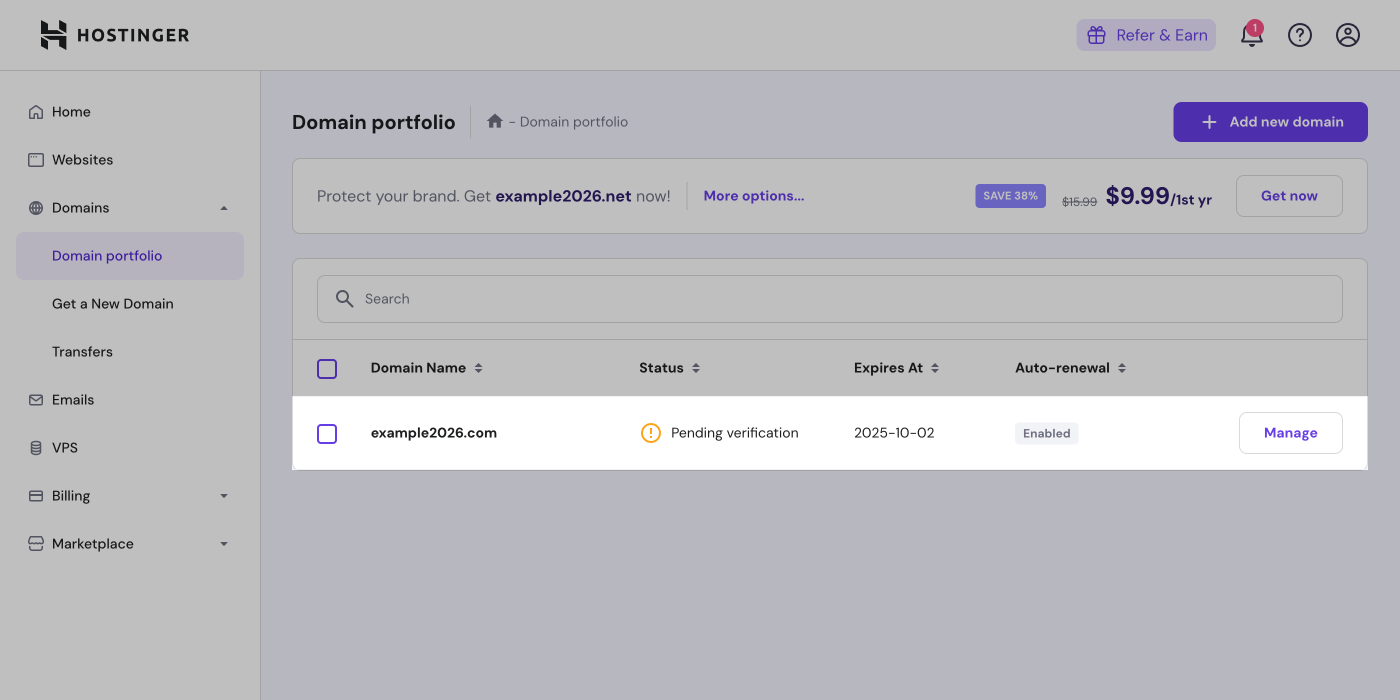
- คลิก DNS/เนมเซิร์ฟเวอร์

ขั้นตอนที่ 2: อัปเดตระเบียน A
หมายเหตุ: ระเบียน A จำเป็นเฉพาะเมื่อเชื่อมต่อโดเมนราก (เช่น `shopify.com`) เท่านั้น หากคุณเชื่อมต่อโดเมนย่อย (เช่น `shop.shopify.com`) ให้กำหนดค่าเฉพาะระเบียน CNAME
- ค้นหาระเบียน A ของคุณ จากนั้นคลิกที่ แก้ไข

- ป้อนระเบียน A ต่อไปนี้ในการตั้งค่า DNS ของคุณ:
- ประเภท: A
- ชื่อ: @
- ชี้ไปที่: 23.227.38.65
- TTL: 1 ชั่วโมง
- คลิก อัปเดต

ขั้นตอนที่ 3: อัปเดตระเบียน CNAME
- ค้นหาระเบียน CNAME ที่มีชื่อเป็น
wwwจากนั้นคลิกที่ แก้ไข
- ป้อนระเบียน CNAME ต่อไปนี้ในการตั้งค่า DNS ของคุณ:
- ประเภท: CNAME
- ชื่อ: www
- เนื้อหา: shops.myshopify.com
- TTL: 1 ชั่วโมง
- คลิกที่ อัปเดต
ขั้นตอนที่ 4: เชื่อมต่อโดเมนของคุณกับ Shopify
จากส่วนผู้ดูแล Shopify ของคุณ ให้ไปที่ การตั้งค่า > โดเมน
คลิกที่ เชื่อมต่อโดเมนที่มีอยู่
พิมพ์ชื่อโดเมนที่คุณต้องการเชื่อมต่อ จากนั้นคลิกที่ ถัดไป
ขั้นตอนที่ 5: การยืนยันเพิ่มเติมสำหรับโดเมน Shopify ของคุณ
เพื่อเป็นมาตรการรักษาความปลอดภัยเพิ่มเติม โดเมนของคุณอาจต้องมีการยืนยันเพิ่มเติม ซึ่งการยืนยันนี้กำหนดให้คุณต้องสร้างระเบียน TXT บนโดเมน
ขั้นตอน:
- ในบัญชี Hostinger ของคุณ ให้ไปที่ โดเมน > กลุ่มโดเมน
- ถัดจากโดเมนที่คุณกำลังเชื่อมต่อกับ Shopify ให้คลิกที่ จัดการ จากนั้นคลิกที่ DNS/เนมเซิร์ฟเวอร์
- ในการ์ดจัดการระเบียน DNS ให้คลิกที่เมนูดรอปดาวน์ประเภท จากนั้นเลือก TXT
- เปลี่ยนช่อง ชื่อ เป็น
shopify_verification
- ในแท็บใหม่ ให้ไปที่ส่วนผู้ดูแล Shopify ของคุณ คลิก การตั้งค่า > โดเมน จากนั้นคลิกที่โดเมนที่คุณกำลังยืนยัน
- ค้นหา ค่าใหม่ จากนั้นคลิกที่ไอคอนคัดลอก
- กลับไปที่แท็บ Hostinger ของคุณ แล้ววาง ค่าใหม่ จาก Shopify ลงในช่อง ค่า TXTจากนั้นคลิกที่ เพิ่มระเบียน

- กลับไปที่แท็บส่วนผู้ดูแล Shopify ของคุณ จากนั้นคลิกที่ ฉันอัปเดตระเบียน DNS แล้ว