Ansluta en Squarespace-domän till Shopify
Om du har köpt en domän från Squarespace och vill använda den i en Shopify-butik utan att flytta webbhotellet till Shopify, hjälper den här guiden dig att manuellt ansluta din Squarespace-domän till Shopify.
På den här sidan
Steg 1: Logga in på ditt Squarespace-konto
- Öppna en ny webbläsarflik och logga sedan in på ditt Squarespace-konto.
- Klicka på Kontoöversikt > Domäner och klicka sedan på den domän som du vill ansluta till Shopify.
- Klicka på DNS.

- Valfritt: Om du har befintliga poster som du vill behålla, till exempel MX-poster eller TXT-poster, kan du spara dem i ett Word-dokument eller i Google Docs.
- Klicka på papperskorgsikonen för att radera befintliga DNS-poster för Squarespace.

Steg 2: Lägg till A-posten
Obs! En A-post krävs endast när du ansluter rotdomänen (till exempel shopify.com). Om du ansluter en subdomän (till exempel shop.shopify.com) behöver du bara konfigurera en CNAME-post.
- I DNS-inställningarna för din Squarespace-domän klickar du på LÄGG TILL POST.

- Ange följande A -post i dina DNS-inställningar:
- Värd: @
- Typ: A
- Prioritet: -
- Data: 23.227.38.65
- Klicka på SPARA.

Steg 3: Lägg till CNAME-posterna
- I DNS-inställningarna för din Squarespace-domän klickar du på LÄGG TILL POST.
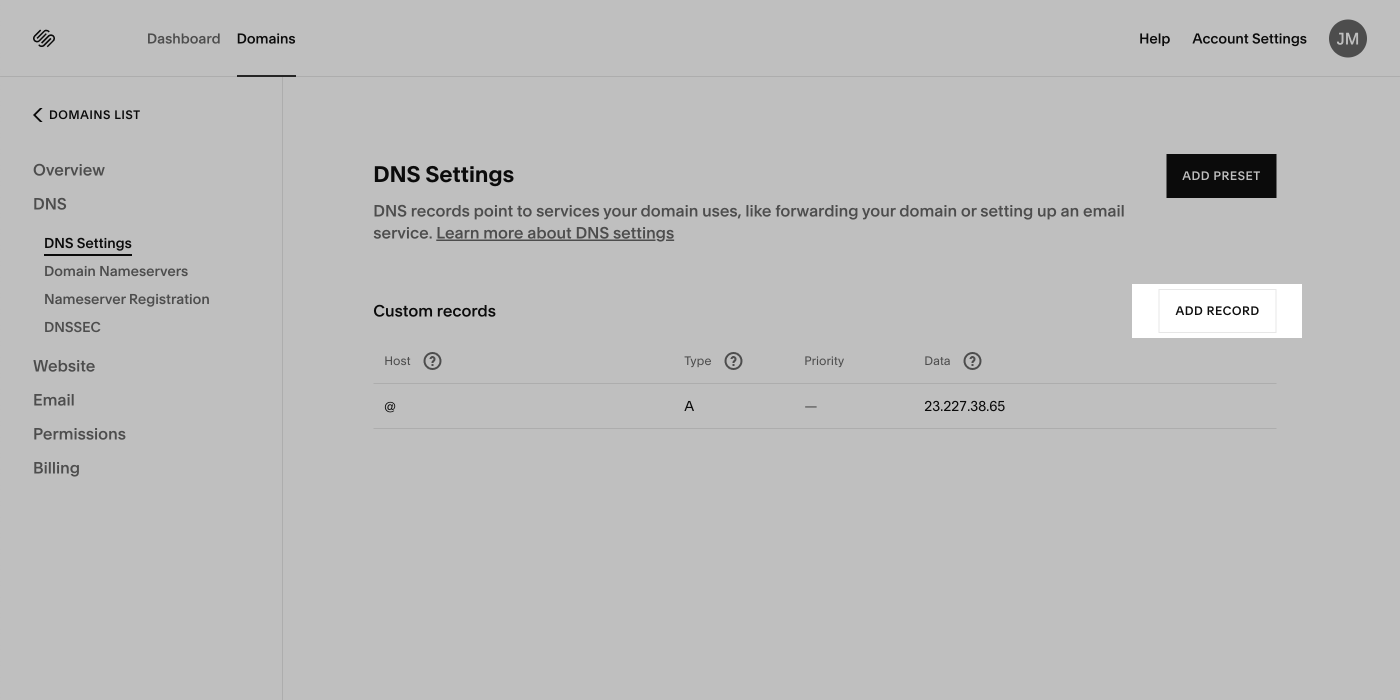
- Ange följande CNAME -post i dina DNS-inställningar:
- Värd: www
- Typ: CNAME
- Prioritet: -
- Data: shops.myshopify.com
- Klicka på SPARA.

Steg 4: Anslut din domän till Shopify
Gå till Inställningar > Domäner i din Shopify admin.
Klicka på Anslut befintlig domän.
Ange namnet på domänen som du vill ansluta och klicka sedan på Nästa.
Steg 5: Ytterligare verifiering för din Shopify-domän
Som en extra säkerhetsåtgärd kan din domän kräva ytterligare verifiering. Denna extra verifiering kräver att du skapar en TXT-post för domänen.
Steg:
- Klicka på Kontoöversikt > Domäner i ditt Squarespace.com-konto.
- Klicka på domänen som du ansluter till Shopify och klicka sedan på DNS.
- Klicka på LÄGG TILL POST.
- Gå till din Shopify admin i en ny flik, klicka på Inställningar > Domäner och klicka sedan på domänen som du verifierar.
- Leta reda på Nytt värde och klicka sedan på kopieringsikonen.
- Gå tillbaka till din Squarespace-flik och ange sedan följande TXT -post i dina DNS-inställningar:
- Värd: shopify_verification
- Typ: TXT
- Prioritet: -
- Data: Klistra in Obligatoriskt värde
- Klicka på SPARA.

- Gå tillbaka till fliken för din Shopify admin och klicka sedan på Jag har uppdaterat DNS-posterna.