Подключение домена Hostinger к Shopify
Если вы купили домен на Hostinger и хотите использовать его в магазине Shopify, не перенося хостинг на Shopify, это руководство поможет вам вручную подключить домен Hostinger к Shopify.
На этой странице
Шаг 1. Авторизуйтесь в аккаунте Hostinger
- Откройте новую вкладку браузера и авторизуйтесь в своём аккаунте Hostinger.
- Нажмите «Домены» > «Портфолио доменов».
- Нажмите «Управление» для домена, который вы хотите подключить к Shopify.
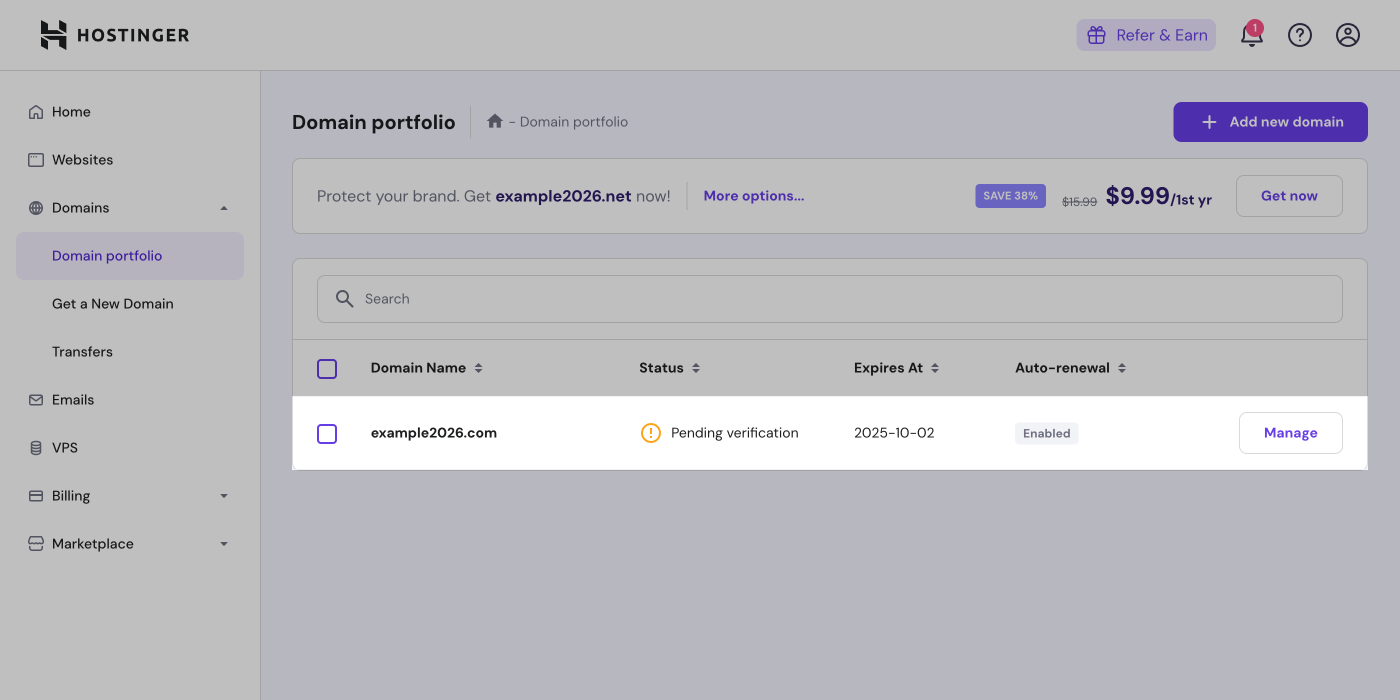
- Нажмите «DNS/серверы имён».

Шаг 2. Обновите А-записи
Примечание. A-запись требуется только при подключении корневого домена (например, shopify.com). Если вы подключаете поддомен (например, shop.shopify.com), то вам нужно настроить только CNAME-запись.
- Найдите свою A -запись и нажмите «Редактировать».

- Введите следующую A запись в настройки DNS:
- Тип: A
- Имя: @
- Указывает на: 23.227.38.65
- TTL: 1 час
- Нажмите Обновить.

Шаг 3. Обновите CNAME-записи
- Найдите CNAME -запись с именем
wwwи нажмите «Редактировать».
- Введите следующую CNAME запись в настройки DNS:
- Тип: CNAME
- Имя: www
- Содержимое: shops.myshopify.com
- TTL: 1 час
- Нажмите «Обновить».
Шаг 4. Подключите домен к Shopify
В панели администратора Shopify перейдите в раздел «Настройки» > «Домены».
Нажмите «Подключить существующий домен».
Введите имя домена, который вы хотите подключить, и нажмите «Далее».
Шаг 5. Дополнительная верификация вашего домена Shopify
В качестве дополнительной меры безопасности для вашего домена может потребоваться дополнительная верификация. Для этой верификации необходимо создать TXT-запись для домена.
Инструкция:
- В своем аккаунте Hostinger перейдите в раздел «Домены» > «Портфолио доменов».
- Рядом с доменом, который вы подключаете к Shopify, нажмите «Управлять», а затем — «DNS/Серверы имен».
- В карточке «Управление записями DNS» нажмите на выпадающее меню «Тип» и выберите TXT.
- Измените значение поля «Имя» на
shopify_verification.
- В новой вкладке перейдите в панель администратора Shopify, нажмите «Настройки» > «Домены», а затем выберите домен, который вы верифицируете.
- Найдите «Новое значение» и нажмите на значок копирования.
- Вернитесь на вкладку Hostinger и вставьте «Новое значение» из Shopify в поле «Значение TXT»и нажмите «Добавить запись».

- Вернитесь на вкладку панели администратора Shopify и нажмите «Я обновил записи DNS».