Conectarea unui domeniu Hostinger la Shopify
Dacă ați cumpărat un domeniu de la Hostinger și doriți să îl utilizați într-un magazin Shopify fără a muta găzduirea la Shopify, atunci acest ghid vă va ajuta să vă conectați manual domeniul Hostinger la Shopify.
Pe această pagină
Pasul 1: Conectați-vă la contul dvs. Hostinger
- Deschideți o nouă filă în browser, apoi conectați-vă la contul dvs. Hostinger.
- Faceți clic pe Domenii > Portofoliu de domenii.
- Faceți clic pe Gestionare pentru domeniul pe care doriți să îl conectați la Shopify.
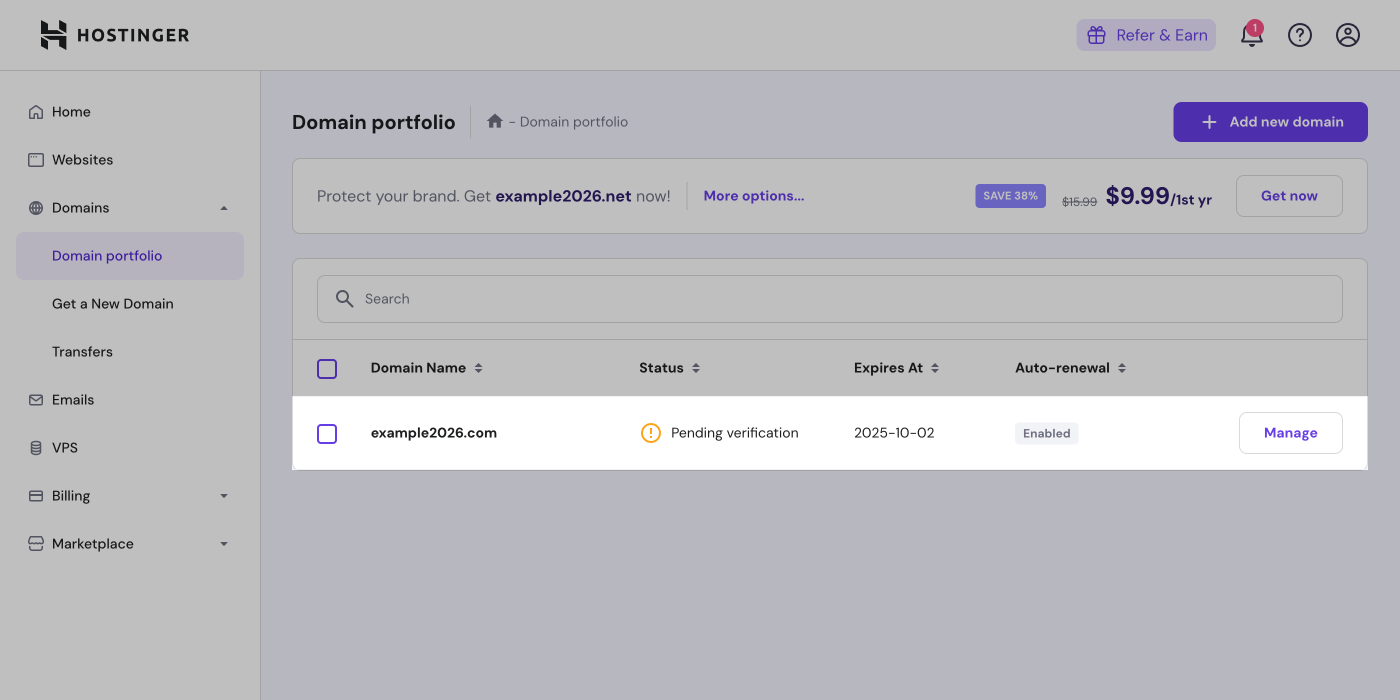
- Faceți clic pe DNS/Servere de nume.

Pasul 2: Actualizați înregistrările A
Notă: O înregistrare A este necesară doar la conectarea domeniului rădăcină (de exemplu, shopify.com). Dacă conectați un domeniu secundar (de exemplu, shop.shopify.com), atunci trebuie doar să configurați o înregistrare CNAME.
- Localizați înregistrarea A , apoi faceți clic pe Editare.

- Introduceți următoarea A înregistrare în setările DNS:
- Tip: A
- Nume: @
- Indică spre: 23.227.38.65
- TTL: 1 oră
- Faceți clic pe Actualizare.

Pasul 3: Actualizați înregistrările CNAME
- Localizați înregistrarea CNAME care are numele
www, apoi faceți clic pe Editare.
- Introduceți următoarea CNAME înregistrare în setările DNS:
- Tip: CNAME
- Nume: www
- Conținut: shops.myshopify.com
- TTL: 1 oră
- Faceți clic pe Actualizare.
Pasul 4: Conectați domeniul la Shopify
Din panoul de administrare Shopify, accesați Setări > Domenii.
Faceți clic pe Conectare domeniu existent.
Introduceți numele domeniului pe care doriți să îl conectați, apoi faceți clic pe Următorul.
Pasul 5: Verificare suplimentară pentru domeniul Shopify
Ca măsură de securitate suplimentară, este posibil ca domeniul dumneavoastră să necesite o verificare suplimentară. Această verificare suplimentară necesită crearea unei înregistrări TXT pe domeniu.
Pași:
- În contul dumneavoastră Hostinger, accesați Domenii > Portofoliu de domenii.
- Lângă domeniul pe care îl conectați la Shopify, faceți clic pe Gestionare, apoi faceți clic pe DNS/Nameservers.
- În secțiunea Gestionare înregistrări DNS, faceți clic pe meniul vertical Tip, apoi selectați TXT.
- Modificați câmpul Nume în
shopify_verification.
- Într-o filă nouă, accesați panoul de administrare Shopify, faceți clic pe Setări > Domenii, apoi faceți clic pe domeniul pe care îl verificați.
- Localizați Valoarea nouă, apoi faceți clic pe pictograma de copiere.
- Reveniți la fila Hostinger și lipiți Valoarea nouă de la Shopify în câmpul Valoare TXT, apoi faceți clic pe Adăugare înregistrare.

- Reveniți la fila panoului de administrare Shopify, apoi faceți clic pe Am actualizat înregistrările DNS.