Slik kobler du et Squarespace-domene til Shopify
Hvis du har kjøpt et domene fra Squarespace og vil bruke det i en Shopify-butikk uten å flytte hostingen til Shopify, vil denne veiledningen hjelpe deg med å manuelt koble Squarespace-domenet ditt til Shopify.
På denne siden
Trinn 1: Logg inn på Squarespace-kontoen
- Åpne en ny fane i nettleseren, og logg deretter inn på Squarespace-kontoen.
- Klikk på Account dashboard > Domains, og klikk deretter på domenet du vil koble til Shopify.
- Klikk på DNS.

- Valgfritt: Hvis du har eksisterende poster du vil beholde, som MX-poster eller TXT-poster, kan du lagre dem i et Word-dokument eller i Google Docs.
- Klikk på søppelbøtteikonet for å slette de eksisterende DNS-postene for Squarespace.

Trinn 2: Legg til A-posten
Merk: En A-post kreves bare ved tilkobling av rotdomenet (for eksempel shopify.com). Hvis du kobler til et underdomene (for eksempel shop.shopify.com), trenger du bare å konfigurere en CNAME-post.
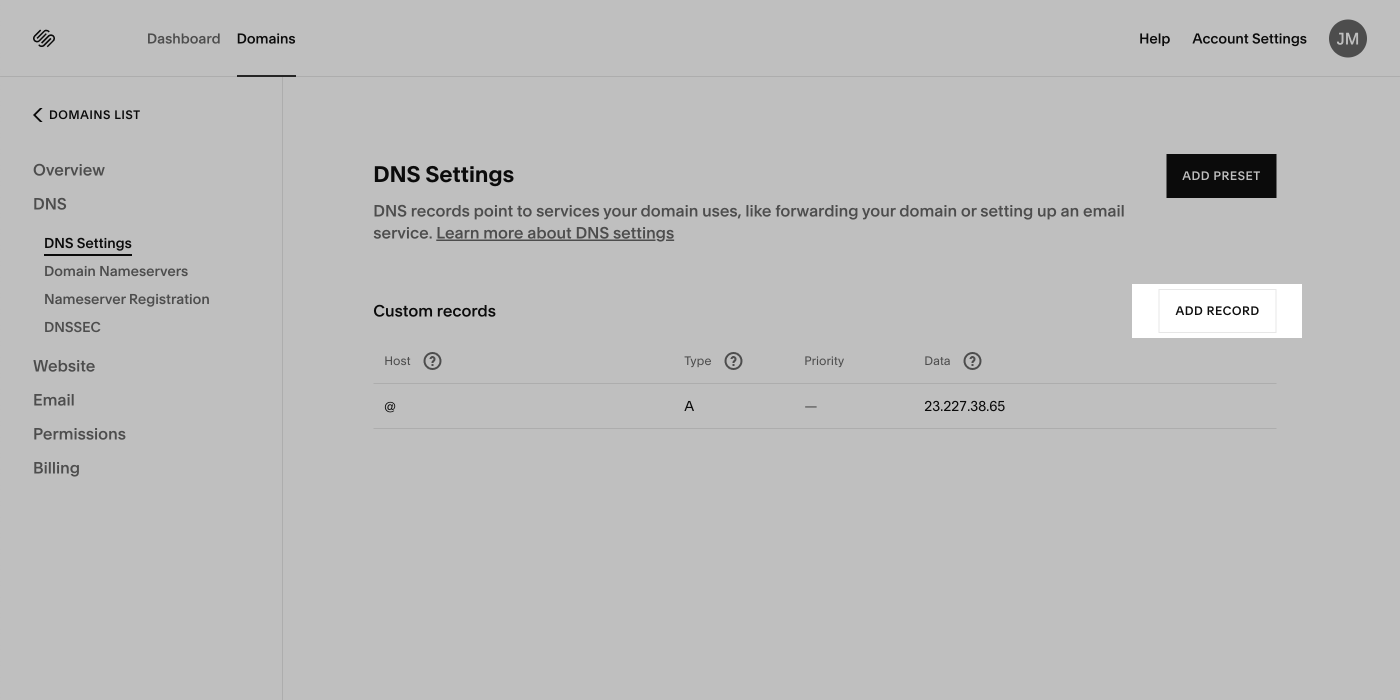
- I DNS-innstillingene for Squarespace-domenet klikker du på ADD RECORD.

- Angi følgende A -post i DNS-innstillingene:
- Vert: @
- Type: A
- Prioritet: -
- Data: 23.227.38.65
- Klikk på SAVE.

Trinn 3: Legg til CNAME-postene
- I DNS-innstillingene for Squarespace-domenet klikker du på ADD RECORD.
- Angi følgende CNAME -post i DNS-innstillingene:
- Vert: www
- Type: CNAME
- Prioritet: -
- Data: shops.myshopify.com
- Klikk på SAVE.

Trinn 4: Koble domenet til Shopify
Gå til Innstillinger > Domener i Shopify-administrator.
Klikk på Koble til eksisterende.
Skriv inn navnet på domenet du vil koble til, og klikk deretter på Neste.
Trinn 5: Ekstra bekreftelse for Shopify-domenet
Som et ekstra sikkerhetstiltak kan det hende at domenet krever ekstra bekreftelse. Denne ekstra bekreftelsen krever at du oppretter en TXT-post på domenet.
Trinn:
- I Squarespace.com-kontoen klikker du på Account Dashboard > Domains.
- Klikk på domenet du kobler til Shopify, og klikk deretter på DNS.
- Klikk på ADD RECORD.
- Gå til Shopify-administrator i en ny fane, klikk på Innstillinger > Domener, og klikk deretter på domenet du bekrefter.
- Finn Ny verdi, og klikk deretter på kopieringsikonet.
- Gå tilbake til Squarespace-fanen, og angi deretter følgende TXT -post i DNS-innstillingene:
- Vert: shopify_verification
- Type: TXT
- Prioritet: -
- Data: Lim inn påkrevd verdi
- Klikk på SAVE.

- Gå tilbake til Shopify-administrator-fanen, og klikk deretter på Jeg har oppdatert DNS-postene.