Menyambungkan domain Squarespace kepada Shopify
Jika anda membeli domain daripada Squarespace dan mahu menggunakannya pada kedai Shopify tanpa memindahkan pengehosan kepada Shopify, panduan ini akan membantu anda menyambungkan domain Squarespace anda kepada Shopify secara manual.
Pada halaman ini
Langkah 1: Log masuk ke akaun Squarespace anda
- Buka tab pelayar baharu, kemudian log masuk ke akaun Squarespace anda.
- Klik Papan pemuka akaun > Domain, kemudian klik domain yang ingin anda sambungkan kepada Shopify.
- Klik DNS.

- Pilihan: Jika anda mempunyai rekod sedia ada yang mahu disimpan, seperti rekod MX atau rekod TXT, simpannya dalam Dokumen Word atau Dokumen Google.
- Klik ikon tong sampah untuk memadamkan rekod DNS Squarespace yang sedia ada.

Langkah 2: Tambah rekod A
Nota: Rekod A hanya diperlukan apabila menyambungkan domain akar (contohnya, shopify.com). Jika anda menyambungkan subdomain (contohnya, shop.shopify.com), anda hanya perlu mengkonfigurasi rekod CNAME.
- Daripada tetapan DNS domain Squarespace anda, klik TAMBAH REKOD.

- Masukkan rekod A yang berikut pada tetapan DNS anda:
- Hos: @
- Jenis: A
- Keutamaan: -
- Data: 23.227.38.65
- Klik SIMPAN.

Langkah 3: Tambah rekod CNAME
- Daripada tetapan DNS domain Squarespace anda, klik TAMBAH REKOD.
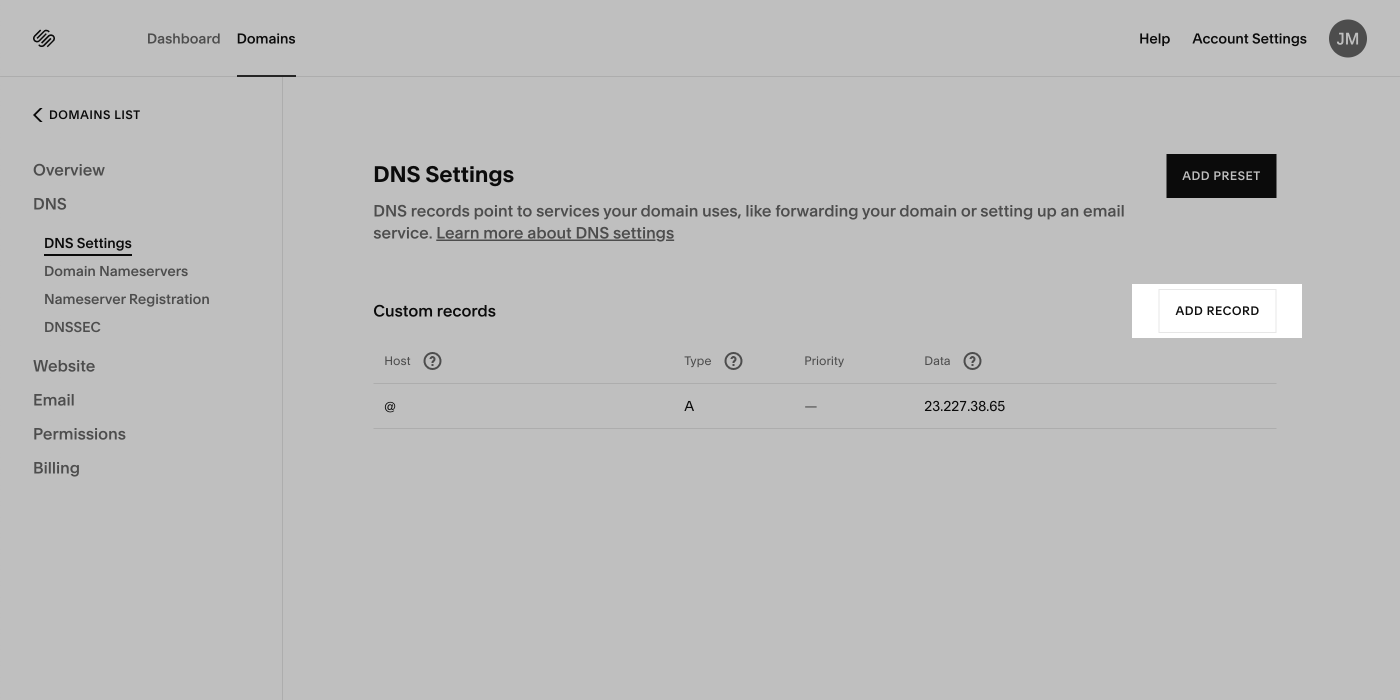
- Masukkan rekod CNAME yang berikut pada tetapan DNS anda:
- Hos: www
- Jenis: CNAME
- Keutamaan: -
- Data: shops.myshopify.com
- Klik SIMPAN.

Langkah 4: Sambungkan domain anda kepada Shopify
Daripada pentadbir Shopify anda, pergi ke Tetapan > Domain.
Klik Sambungkan domain sedia ada.
Taipkan nama domain yang ingin anda sambungkan, kemudian klik Seterusnya.
Langkah 5: Penentusahan tambahan untuk domain Shopify anda
Sebagai langkah keselamatan tambahan, domain anda mungkin memerlukan penentusahan tambahan. Penentusahan tambahan ini memerlukan anda mencipta rekod TXT pada domain tersebut.
Langkah-langkah:
- Dalam akaun Squarespace.com anda, klik Papan Pemuka Akaun > Domain.
- Klik domain yang anda sambungkan kepada Shopify, kemudian klik DNS.
- Klik TAMBAH REKOD.
- Dalam tab baharu, pergi ke pentadbir Shopify anda, klik Tetapan > Domain, kemudian klik domain yang sedang anda tentusahkan.
- Cari Nilai baharu, kemudian klik ikon salin.
- Pergi semula ke tab Squarespace anda, kemudian masukkan yang berikut untuk rekod TXT yang berikut pada tetapan DNS anda:
- Hos: shopify_verification
- Jenis: TXT
- Keutamaan: -
- Data: Tampal Nilai yang diperlukan
- Klik SIMPAN.

- Pergi semula ke tab pentadbir Shopify anda, kemudian klik Saya telah mengemas kini rekod DNS.