„Squarespace“ domeno prijungimas prie „Shopify“
Jei įsigijote domeną iš „Squarespace“ ir norite jį naudoti „Shopify“ parduotuvėje, neperkeldami prieglobos į „Shopify“, šiame vadove rasite informacijos, kaip rankiniu būdu prijungti savo „Squarespace“ domeną prie „Shopify“.
Šiame puslapyje
1 žingsnis: prisijunkite prie savo „Squarespace“ paskyros
- Atsidarykite naują naršyklės skirtuką, tada prisijunkite prie savo „Squarespace“ paskyros.
- Spustelėkite Paskyros skydelis > Domenai, tada spustelėkite domeną, kurį norite prijungti prie „Shopify“.
- Spustelėkite DNS.

- Pasirinktinai: jei turite esamų įrašų, kuriuos norite išsaugoti, pvz., MX arba TXT įrašų, išsaugokite juos „Word“ dokumente arba „Google“ dokumentuose.
- Spustelėkite šiukšliadėžės piktogramą, kad ištrintumėte esamus „Squarespace“ DNS įrašus.

2 veiksmas: pridėkite A įrašą
Pastaba: A įrašas reikalingas tik prijungiant šakninį domeną (pvz., shopify.com). Jei jungiate subdomeną (pvz., shop.shopify.com), Jums tereikia konfigūruoti CNAME įrašą.
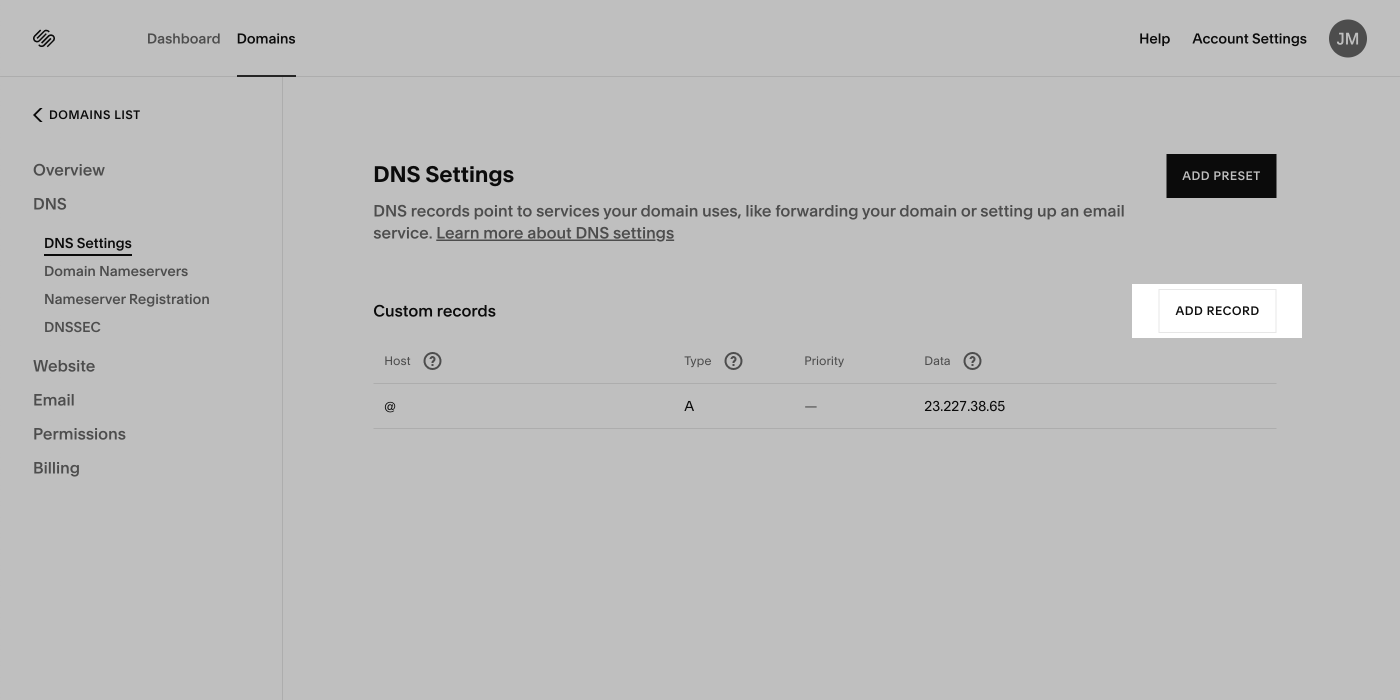
- Jūsų Squarespace domeno DNS nuostatose spustelėkite PRIDĖTI ĮRAŠĄ.

- Įveskite šį A įrašą į savo DNS nuostatas:
- Priegloba: @
- Tipas: A
- Prioritetas: -
- Duomenys: 23.227.38.65
- Spustelėkite IŠSAUGOTI.

3 žingsnis: pridėkite CNAME įrašus
- Jūsų Squarespace domeno DNS nuostatose spustelėkite PRIDĖTI ĮRAŠĄ.
- Įveskite šį CNAME įrašą į savo DNS nuostatas:
- Priegloba: www
- Tipas: CNAME
- Prioritetas: -
- Duomenys: shops.myshopify.com
- Spustelėkite IŠSAUGOTI.

4 žingsnis: prijunkite savo domeną prie „Shopify“
Savo „Shopify“ administratoriaus skydelyje eikite į Nustatymai > Domenai.
Spustelėkite Prijungti esamą.
Įveskite domeno, kurį norite prijungti, pavadinimą, tada spustelėkite Toliau.
5 žingsnis: papildomas Jūsų „Shopify“ domeno patvirtinimas
Kaip papildoma saugumo priemonė, Jūsų domenui gali prireikti papildomo patvirtinimo. Šiam papildomam patvirtinimui Jums reikės sukurti TXT įrašą domene.
Žingsniai:
- Savo Squarespace.com paskyroje spustelėkite Paskyros skydelis > Domenai.
- Spustelėkite domeną, kurį jungiate prie „Shopify“, tada spustelėkite DNS.
- Spustelėkite PRIDĖTI ĮRAŠĄ.
- Naujame skirtuke eikite į savo „Shopify“ administratoriaus skydelį, spustelėkite Nustatymai > Domenai, tada spustelėkite domeną, kurį tvirtinate.
- Suraskite Nauja vertė, tada spustelėkite kopijavimo piktogramą.
- Grįžkite į savo „Squarespace“ skirtuką, tada įveskite šį TXT įrašą į savo DNS nuostatas:
- Priegloba: shopify_verification
- Tipas: TXT
- Prioritetas: -
- Duomenys: įklijuokite reikiamą vertę
- Spustelėkite IŠSAUGOTI.

- Grįžkite į „Shopify“ administratoriaus skirtuką, tada spustelėkite Atnaujinau DNS įrašus.