„Hostinger“ domeno prijungimas prie „Shopify“
Jei įsigijote domeną iš „Hostinger“ ir norite jį naudoti „Shopify“ parduotuvėje, neperkeldami prieglobos į „Shopify“, šiame vadove rasite informacijos, kaip rankiniu būdu prijungti „Hostinger“ domeną prie „Shopify“.
Šiame puslapyje
1 žingsnis. Prisijunkite prie savo „Hostinger“ paskyros
- Naujame naršyklės skirtuke prisijunkite prie savo „Hostinger“ paskyros.
- Spustelėkite Domenai > Domenų portfelis.
- Spustelėkite Valdyti ties domenu, kurį norite prijungti prie „Shopify“.
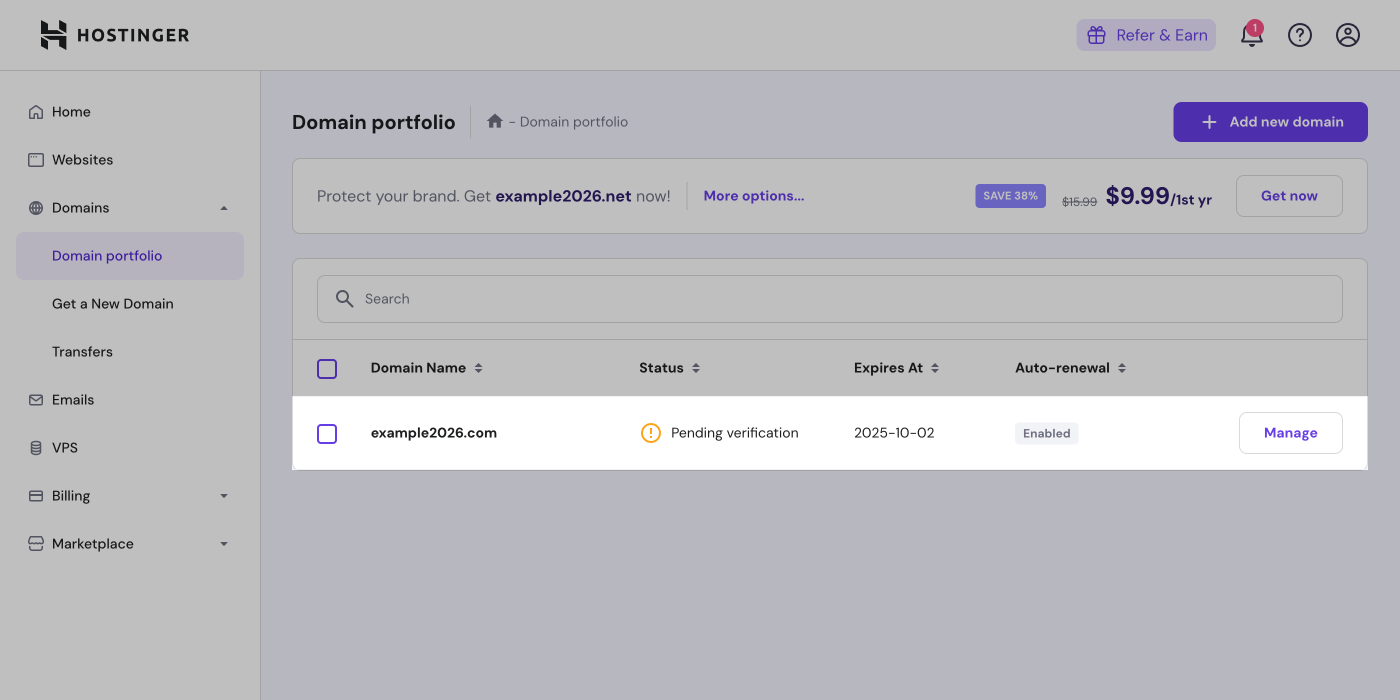
- Spustelėkite DNS / vardų serveriai.

2 veiksmas. Atnaujinkite A įrašus
Pastaba: A įrašas reikalingas tik jungiant šakninį domeną (pavyzdžiui, shopify.com). Jei jungsite subdomeną (pavyzdžiui, shop.shopify.com), tuomet reikės sukonfigūruoti tik CNAME įrašą.
- Raskite savo A įrašą ir spustelėkite Redaguoti.

- Įveskite šį A įrašą į savo DNS nustatymus:
- Tipas: A
- Pavadinimas: @
- Nukreipia į: 23.227.38.65
- TTL: 1 val.
- Spustelėkite Atnaujinti.

3 veiksmas. Atnaujinkite CNAME įrašus
- Raskite CNAME įrašą, kurio pavadinimas yra
www, ir spustelėkite Redaguoti.
- Įveskite šį CNAME įrašą į savo DNS nustatymus:
- Tipas: CNAME
- Pavadinimas: www
- Turinys: shops.myshopify.com
- TTL: 1 val.
- Spustelėkite Atnaujinti.
4 veiksmas. Prijunkite savo domeną prie „Shopify“
„Shopify“ administratoriaus skydelyje eikite į Nustatymai > Domenai.
Spustelėkite Prijungti esamą.
Įveskite norimo prijungti domeno pavadinimą ir spustelėkite Kitas.
5 veiksmas. Papildomas „Shopify“ domeno patvirtinimas
Kaip papildoma saugumo priemonė, jūsų domenui gali prireikti papildomo patvirtinimo. Šiam papildomam patvirtinimui reikia, kad domene sukurtumėte TXT įrašą.
Veiksmai:
- Savo „Hostinger“ paskyroje eikite į Domenai > Domenų portfelis.
- Šalia domeno, kurį jungiate prie „Shopify“, spustelėkite Tvarkyti, o tada – DNS / vardų serveriai.
- Kortelėje Tvarkyti DNS įrašus spustelėkite išskleidžiamąjį meniu Tipas, tada pasirinkite TXT.
- Pakeiskite Pavadinimo lauką į
shopify_verification.
- Naujame skirtuke eikite į „Shopify“ administratoriaus skydelį, spustelėkite Nustatymai > Domenai, o tada spustelėkite domeną, kurį tikrinate.
- Raskite Nauja reikšmė ir spustelėkite kopijavimo piktogramą.
- Grįžkite į „Hostinger“ skirtuką, įklijuokite naują reikšmę iš „Shopify“ į lauką „TXT reikšmė“, ir spustelėkite Pridėti įrašą.

- Grįžkite į „Shopify“ administratoriaus skydelio skirtuką, tada spustelėkite Atnaujinau DNS įrašus.