Hostinger 도메인을 Shopify에 연결하기
Hostinger에서 도메인을 구매했으며 Shopify로 호스팅을 이전하지 않고 Shopify 스토어에서 사용하려는 경우 이 가이드에 따라 Hostinger 도메인을 Shopify에 수동으로 연결할 수 있습니다.
이 페이지의 내용
1단계: Hostinger 계정에 로그인
- 새 브라우저 탭을 열고 Hostinger 계정에 로그인하세요.
- 도메인 > 도메인 포트폴리오를 클릭합니다.
- 클릭 관리 를 Shopify에 연결할 도메인에 대해 클릭합니다.
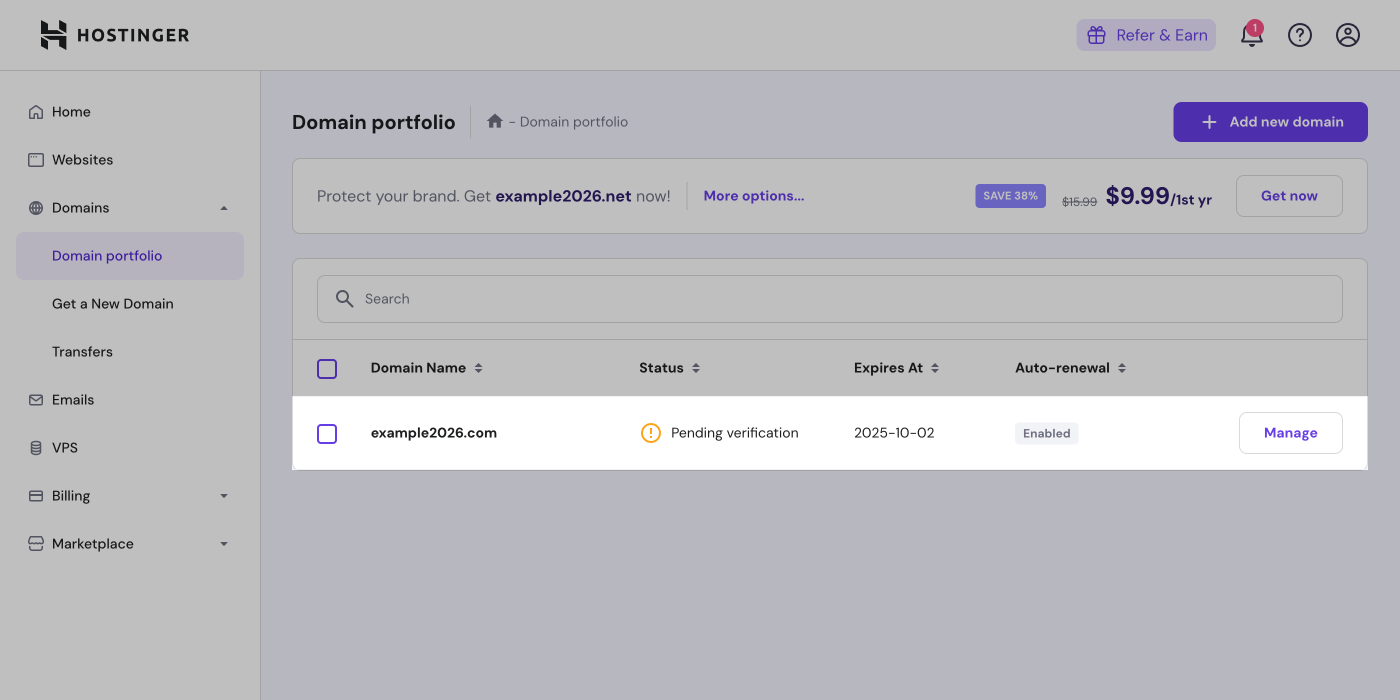
- 클릭 DNS/네임서버.

2단계: A 레코드 업데이트하기
참고: A 레코드는 루트 도메인(예: shopify.com)을 연결하는 경우에만 필요합니다. 하위 도메인(예: shop.shopify.com)을 연결하는 경우에는 CNAME 레코드를 구성하기만 하면 됩니다.
- 찾기 A 레코드를 찾은 다음 편집을 클릭합니다..

- 다음 A 레코드를 DNS 설정에 입력하세요.
- 유형: A
- 이름: @
- 가리키는 대상: 23.227.38.65
- TTL: 1시간
- 클릭 업데이트.

3단계: CNAME 레코드 업데이트하기
- CNAME 레코드 중에서 이름이
www인 것을 찾은 다음 편집을 클릭합니다..
- 다음 CNAME 레코드를 DNS 설정에 입력하세요.
- 유형: CNAME
- 이름: www
- 콘텐츠: shops.myshopify.com
- TTL: 1시간
- 업데이트를 클릭합니다.
4단계: Shopify에 도메인 연결하기
Shopify 관리자에서 설정 > 도메인으로 이동합니다.
기존 도메인 연결을 클릭합니다.
연결하려는 도메인 이름을 입력한 다음 다음을 클릭합니다.
5단계: Shopify 도메인 추가 인증
추가 보안 조치로 도메인에 추가 인증이 필요할 수 있습니다. 이 추가 인증을 위해서는 도메인에 TXT 레코드를 생성해야 합니다.
단계:
- Hostinger 계정에서 도메인 > 도메인 포트폴리오로 이동합니다.
- Shopify에 연결하는 도메인 옆에 있는 관리를 클릭한 다음 DNS/네임서버를 클릭합니다.
- DNS 레코드 관리 카드에서 유형 드롭다운 메뉴를 클릭한 다음 TXT를 선택합니다.
- 이름 필드를
shopify_verification으로 변경합니다..
- 새 탭에서 Shopify 관리자로 이동하여 설정 > 도메인을 클릭한 다음 인증 중인 도메인을 클릭합니다.
- 새 값을 찾은 다음 복사 아이콘을 클릭합니다.
- Hostinger 탭으로 돌아가 새 값을 Shopify에서 가져와 TXT 값에 붙여넣습니다.인 것을 찾은 다음 레코드 추가.

- Shopify 관리자 탭으로 돌아가 DNS 레코드를 업데이트했습니다를 클릭합니다.