Squarespace のドメインを Shopify に接続する
Squarespace からドメインを購入し、ホスティングを Shopify に移行せずに Shopify ストアでそのドメインを使用する場合、このガイドは Squarespace のドメインを Shopify に手動で接続する際に役立ちます。
このページの内容
手順1:Squarespace アカウントにログインする
- 新しいブラウザータブを開き、Squarespace アカウントにログインします。
- 「Account dashboard」>「Domains」の順にクリックし、Shopify に接続するドメインをクリックします。
- 「 DNS」をクリックします。

- 任意:MX レコードや TXT レコードなど、保持したい既存のレコードがある場合は、Word 文書または Google ドキュメントに保存してください。
- ゴミ箱アイコンをクリックして、既存の Squarespace DNS レコードを削除します。

手順2:A レコードを追加する
注:A レコードは、ルートドメイン (例:shopify.com) を接続する場合にのみ必要です。サブドメイン (例:shop.shopify.com) を接続する場合は、CNAME レコードの設定のみが必要です。
- Squarespace ドメインの DNS 設定から、 「ADD RECORD」をクリックします」をクリックします。

- 次の A レコードを DNS 設定に入力します。
- ホスト:@
- タイプ:A
- 優先度:-
- データ:23.227.38.65
- 「 保存」をクリックします。

手順3:CNAME レコードを追加する
- Squarespace ドメインの DNS 設定から、 「ADD RECORD」をクリックします」をクリックします。
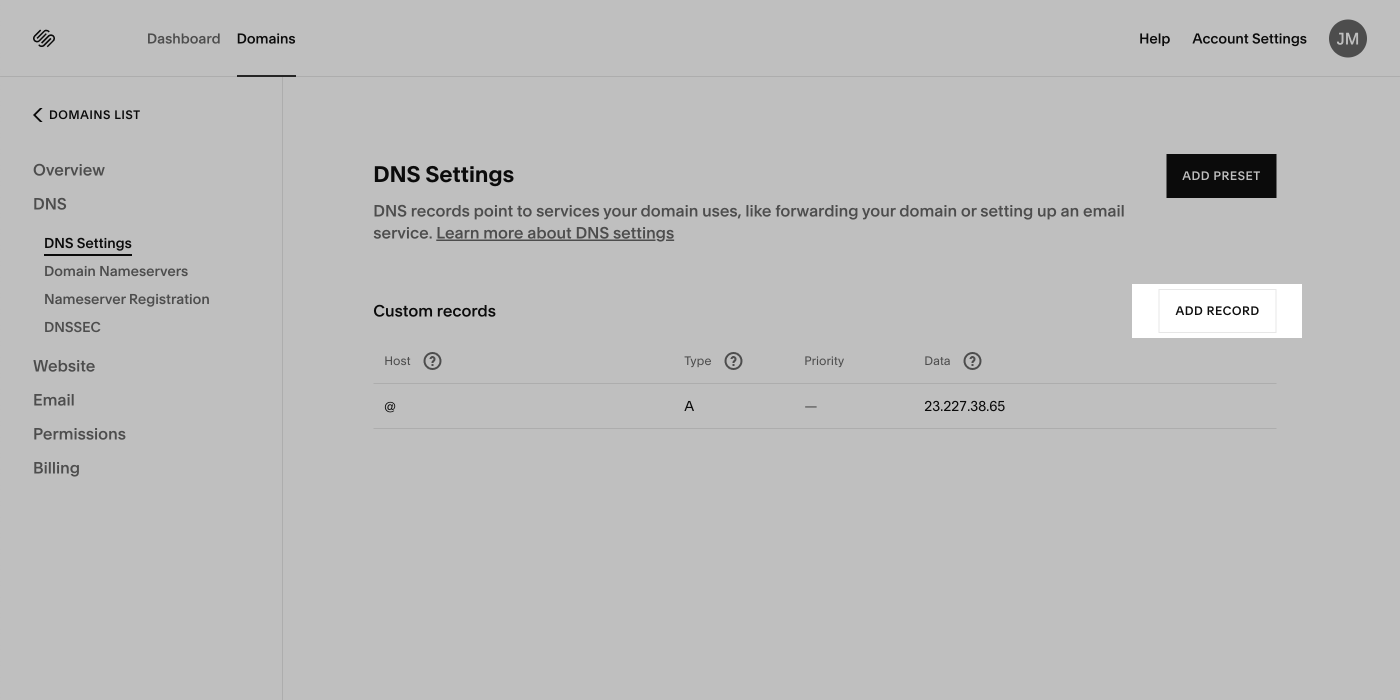
- 次の CNAME レコードを DNS 設定に入力します。
- ホスト:www
- タイプ:CNAME
- 優先度:-
- データ:shops.myshopify.com
- 「 保存」をクリックします。

手順4:ドメインを Shopify に接続する
Shopify 管理画面から、「設定」> 「ドメイン」に移動します。
「既存ドメインを接続」をクリックします。
接続するドメインの名前を入力し、「次へ」をクリックします。
手順5:Shopify ドメインの追加認証
追加のセキュリティ対策として、ドメインに追加の認証が必要になる場合があります。この追加認証では、ドメインに TXT レコードを作成する必要があります。
手順:
- Squarespace.com アカウントで、「Account Dashboard」>「Domains」の順にクリックします。
- Shopify に接続しているドメインをクリックし、次に「DNS」をクリックします。
- 「ADD RECORD」をクリックします。
- 新しいタブで Shopify 管理画面を開き、「設定」> 「ドメイン」の順にクリックして、認証中のドメインをクリックします。
- 「新しい値」を見つけ、コピーアイコンをクリックします。
- Squarespace のタブに戻り、以下を入力します。 TXT レコードを DNS 設定に入力します。
- ホスト:shopify_verification
- タイプ:TXT
- 優先度:-
- データ:必須の値を貼り付けます
- 「 保存」をクリックします。

- Shopify 管理画面のタブに戻り、「DNS レコードを更新しました」をクリックします。