Network Solutions-domén csatlakoztatása a Shopifyhoz
Ha a Network Solutions szolgáltatótól vásárolt domént, és egy Shopify-üzletben szeretné használni anélkül, hogy a tárhelyet áthelyezné a Shopifyhoz, akkor ez az útmutató segít Önnek manuálisan csatlakoztatni a Network Solutions-doménjét a Shopifyhoz.
Ezen az oldalon
1. lépés: Bejelentkezés a Network Solutions-fiókba
- Nyisson meg egy új böngészőfület, és jelentkezzen be a Network Solutions-fiókjába.
- Kattintson a „Domains” lehetőségre.
- Görgessen az aljára, majd válassza ki az „Advanced Tools”lehetőséget.

- Kattintson a „MANAGE” gombra annál a doménnél, amelyet a Shopifyhoz szeretne csatlakoztatni.

2. lépés: Az A-rekordok frissítése
Megjegyzés: A-rekordra csak a gyökértartomány (például `shopify.com`) csatlakoztatásakor van szükség. Ha aldomént (például `shop.shopify.com`) csatlakoztat, akkor csak egy CNAME-rekordot kell konfigurálnia.
- Keresse meg az A-rekordot, majd kattintson a ⋮ > „Edit”lehetőséget.

- Frissítse a harmadik mezőt a `23.227.38.65` értékre.
- Frissítse a „TTL” értékét a következőre:
1 óralehetőséget.
- Kattintson az „EDIT” gombra.
3. lépés: A CNAME-rekordok frissítése
- Keresse meg azt a rekordot, amely a `WWW` karakterláncot tartalmazza, majd kattintson a ⋮ > „Delete” lehetőségre. Ha szüksége van erre a rekordra, mindenképpen mentsen róla egy másolatot.
- Kattintson az „Add record” gombra.
- A „Type” (Típus) mező értékét módosítsa
CNAME-re. - A „Refers to” mező értékét módosítsa
WWW-re. - Az „Alias to” mező értékét módosítsa
shops.myshopify.com-ra. - Módosítsa a „TTL” értékét
1 óralehetőséget.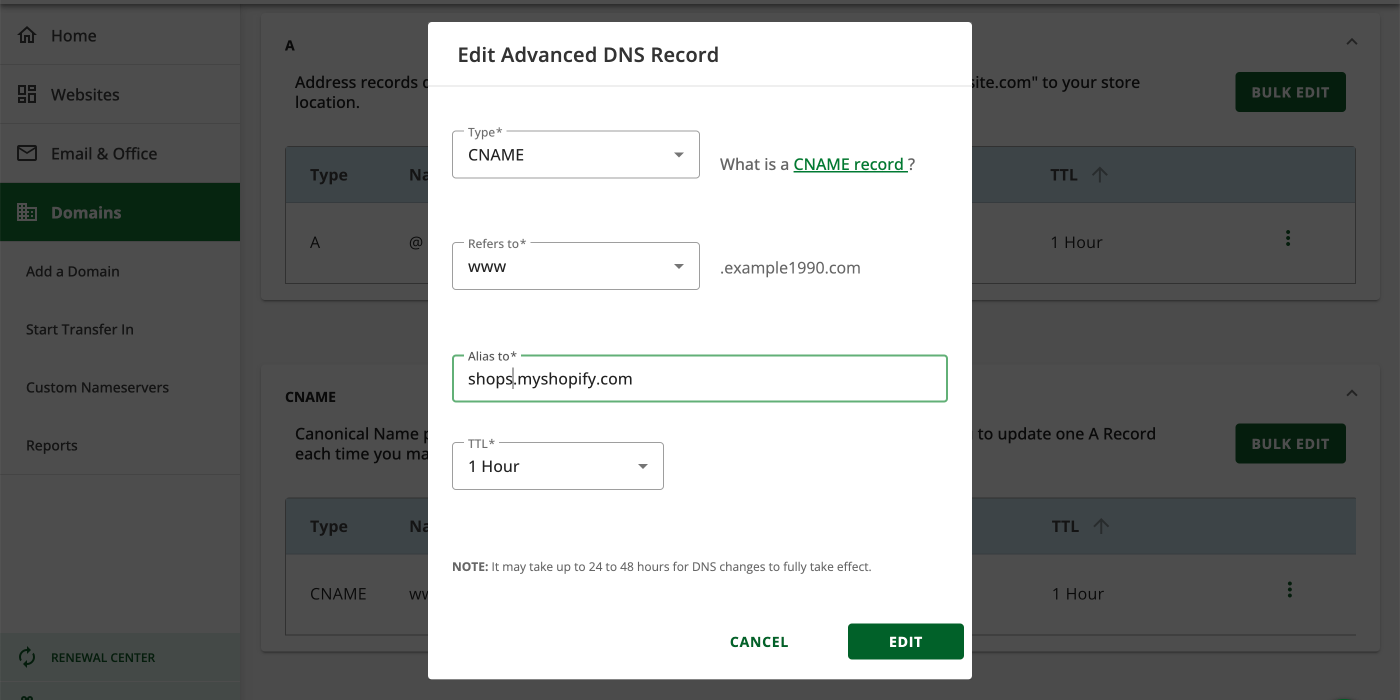
- Kattintson az „EDIT” gombra.
4. lépés: A domén csatlakoztatása a Shopifyhoz
A Shopify adminisztrációs felületén lépjen a Beállítások > Domének menüpontba.
Kattintson a Meglévő csatlakoztatása gombra.
Adja meg a doménnevet, és kattintson a Tovább gombra.
5. lépés: A Shopify-domén további ellenőrzése
- Lépjen vissza a Network Solutions felületére, majd kattintson a „Domains” > „Advanced Tools” > „Manage” > „Add Record” útvonalra.
- A „Type” (Típus) mező értékét módosítsa
TXT-re. - A „Refers to” mező értékét módosítsa
Other Host-ra. - A „Host name” (Hosztnév) mező értékét módosítsa
shopify_verification-re. - Egy új fülön lépjen a Shopify adminisztrációs felületére, kattintson a Beállítások > Domének menüpontra, majd kattintson az ellenőrizni kívánt doménre.
- Keresse meg az Új érték mezőt, majd kattintson a másolás ikonra.
- Lépjen vissza a Network Solutions-fülre, majd illessze be az új értéket a „TXT Value” mezőbe.
- Módosítsa a „TTL” értékét
1 óralehetőséget.
- Kattintson az „EDIT” gombra.
- Lépjen vissza a Shopify adminisztrációs felületének fülére, majd kattintson a Frissítettem a DNS-rekordokat gombra.