Hostinger-domén csatlakoztatása a Shopifyhoz
Ha a Hostingertől vásárolt domént, és azt egy Shopify-üzletben szeretné használni anélkül, hogy a tárhelyet áthelyezné a Shopifyhoz, akkor ez az útmutató segít Önnek manuálisan csatlakoztatni a Hostinger-domént a Shopifyhoz.
Ezen az oldalon
1. lépés: Jelentkezzen be a Hostinger-fiókjába
- Nyisson meg egy új böngészőlapot, majd jelentkezzen be a Hostinger-fiókjába.
- Kattintson a Domének > Doménportfólió lehetőségre.
- Kattintson a „Kezelés” gombra a Shopifyhoz csatlakoztatni kívánt doménnél.
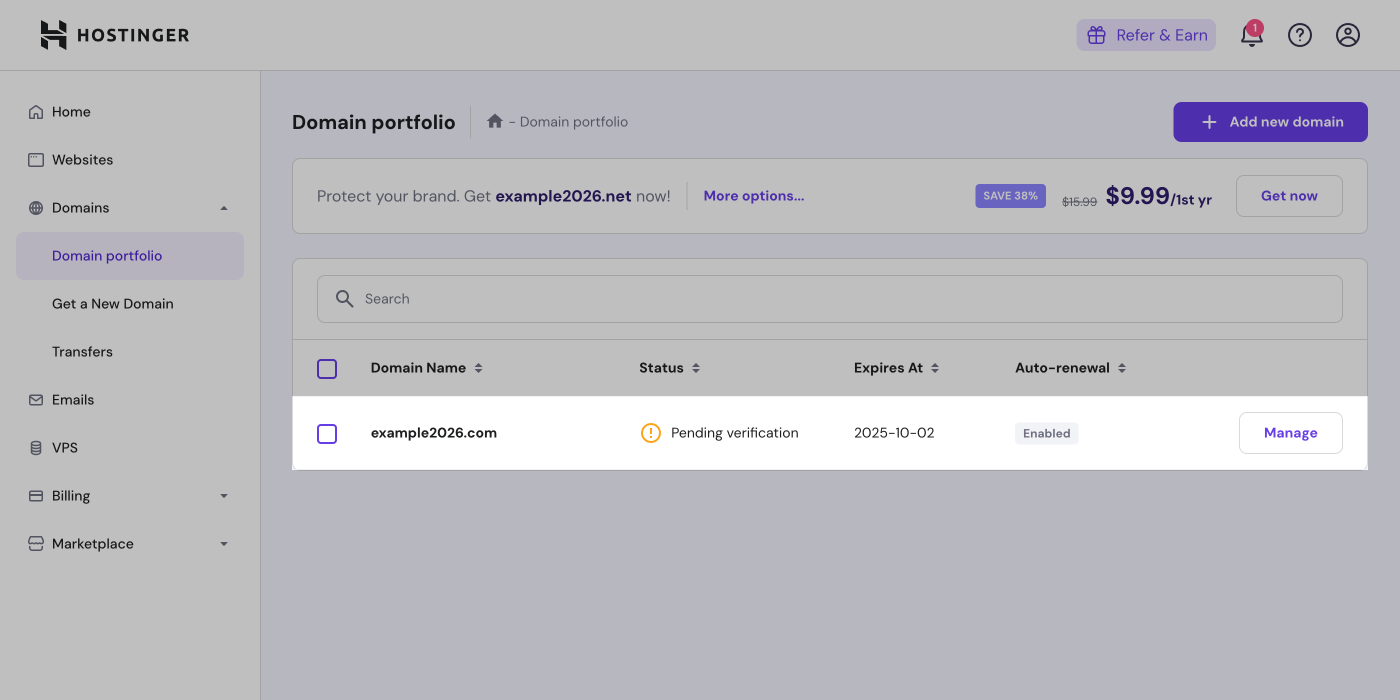
- Kattintson a „DNS/Névszerverek”-re.

2. lépés: Az A-rekordok frissítése
Megjegyzés: A-rekordra csak a gyökértartomány (például shopify.com) csatlakoztatásakor van szükség. Ha aldomént csatlakoztat (például shop.shopify.com), akkor csak egy CNAME-rekordot kell beállítania.
- Keresse meg az A -rekordot, majd kattintson a „Szerkesztés”.

- Adja meg a következő A rekordot a DNS-beállításaiban:
- Típus: A
- Név: @
- Erre mutat: 23.227.38.65
- TTL: 1 óra
- Kattintson Frissítés.

3. lépés: A CNAME-rekordok frissítése
- Keresse meg a CNAME rekordot, amelynek a neve
„www”, majd kattintson a „Szerkesztés”.
- Adja meg a következő CNAME rekordot a DNS-beállításaiban:
- Típus: CNAME
- Név: www
- Tartalom: shops.myshopify.com
- TTL: 1 óra
- Kattintson a Frissítés gombra.
4. lépés: A domén csatlakoztatása a Shopifyhoz
A Shopify adminisztrációs felületén lépjen a Beállítások > Domének menüpontra.
Kattintson a Meglévő csatlakoztatása gombra.
Írja be a csatlakoztatni kívánt domén nevét, majd kattintson a Tovább gombra.
5. lépés: A Shopify-domén további ellenőrzése
További biztonsági intézkedésként a domén további ellenőrzést igényelhet. Ehhez a további ellenőrzéshez létre kell hoznia egy TXT-rekordot a doménen.
Lépések:
- A Hostinger-fiókjában lépjen a Domének > Doménportfólió menüpontra.
- A Shopifyhoz csatlakoztatott domén mellett kattintson a Kezelés, majd a DNS/Névszerverek lehetőségre.
- A DNS-rekordok kezelése kártyán kattintson a Típus legördülő menüre, majd válassza ki a TXT lehetőséget.
- Módosítsa a „Név” mezőt erre:
shopify_verification.
- Egy új fülön lépjen a Shopify adminisztrációs felületére, kattintson a Beállítások > Domének menüpontra, majd kattintson az ellenőrizni kívánt doménre.
- Keresse meg az Új érték mezőt, majd kattintson a másolás ikonra.
- Térjen vissza a Hostinger-fülre, és illessze be az új értéket a Shopifyból a „TXT-érték” mezőbe, majd kattintson a „Rekord hozzáadása”.

- Térjen vissza a Shopify adminisztrációs felületének fülére, majd kattintson az Frissítettem a DNS-rekordokat gombra.