Squarespace डोमेन को Shopify से कनेक्ट करना
अगर आपने Squarespace से कोई डोमेन खरीदा है और Shopify पर होस्टिंग को मूव किए बिना उसका इस्तेमाल Shopify स्टोर पर करना चाहते हैं, तो यह गाइड मैन्युअल रूप से आपके Squarespace डोमेन को Shopify से कनेक्ट करने में आपकी मदद करेगी।
इस पेज पर
चरण 1: अपने Squarespace खाते में लॉग इन करें
- एक नया ब्राउज़र टैब खोलें और फिर अपने Squarespace खाते में लॉग इन करें।
- खाता डैशबोर्ड > डोमेन पर क्लिक करें और फिर उस डोमेन पर क्लिक करें जिसे आप Shopify से कनेक्ट करना चाहते हैं।
- क्लिक करें DNS पर क्लिक करें.

- वैकल्पिक: अगर आपके पास मौजूदा रिकॉर्ड हैं जिन्हें आप रखना चाहते हैं, जैसे कि MX रिकॉर्ड या TXT रिकॉर्ड, तो उन्हें किसी Word दस्तावेज़ या Google Docs में सेव करें।
- मौजूदा Squarespace DNS रिकॉर्ड को डिलीट करने के लिए ट्रैश कैन आइकन पर क्लिक करें।

चरण 2: A रिकॉर्ड जोड़ें
ध्यान दें: A रिकॉर्ड की ज़रूरत सिर्फ़ रूट डोमेन (उदाहरण के लिए, shopify.com) को कनेक्ट करते समय होती है। अगर आप कोई उप डोमेन (उदाहरण के लिए, shop.shopify.com) कनेक्ट कर रहे हैं, तो आपको सिर्फ़ एक CNAME रिकॉर्ड को कॉन्फ़िगर करना होगा।
- अपने Squarespace डोमेन की DNS सेटिंग से, ADD RECORD पर क्लिक करें.

- निम्नलिखित A रिकॉर्ड अपनी DNS सेटिंग में दर्ज करें:
- होस्ट: @
- प्रकार: A
- प्राथमिकता: -
- डेटा: 23.227.38.65
- क्लिक करें सेव करें.

चरण 3: CNAME रिकॉर्ड जोड़ें
- अपने Squarespace डोमेन की DNS सेटिंग से, ADD RECORD पर क्लिक करें.
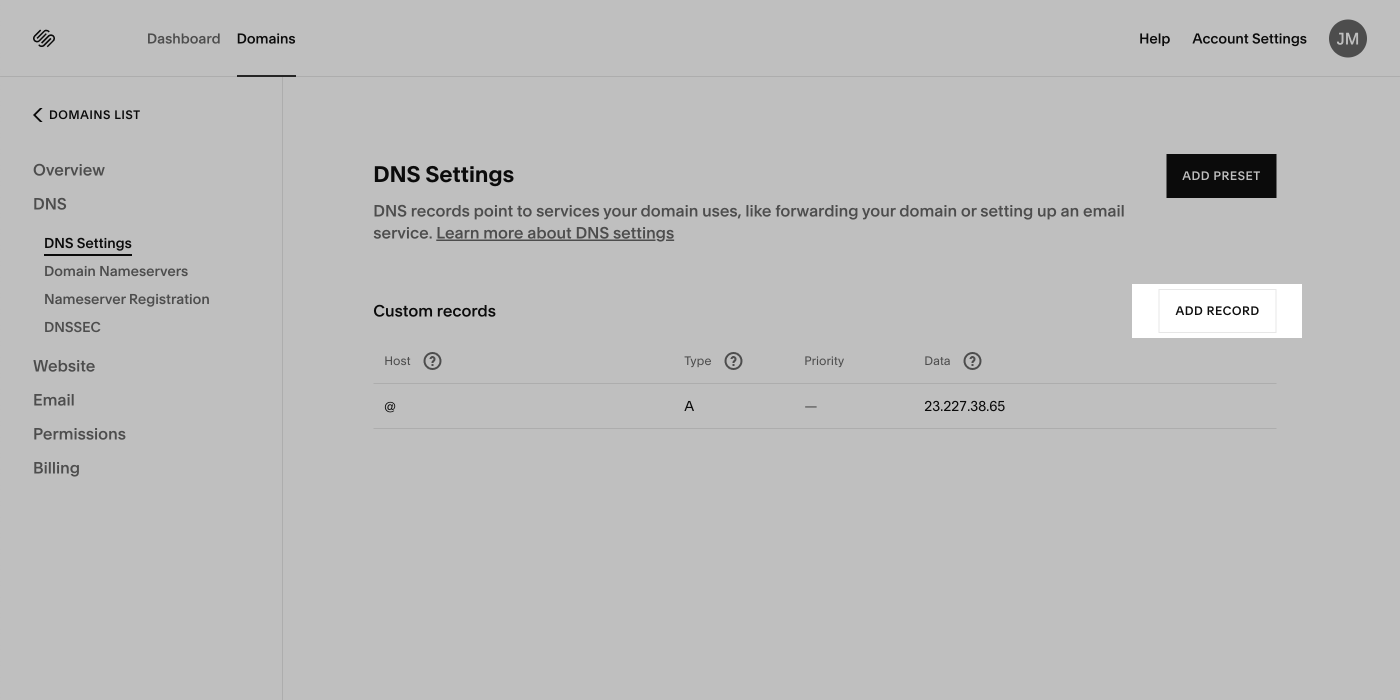
- निम्नलिखित CNAME रिकॉर्ड अपनी DNS सेटिंग में दर्ज करें:
- होस्ट: www
- प्रकार: CNAME
- प्राथमिकता: -
- डेटा: shops.myshopify.com
- क्लिक करें सेव करें.

चरण 4: अपने डोमेन को Shopify से कनेक्ट करें
अपने Shopify एडमिन से, सेटिंग > डोमेन पर जाएं।
मौजूदा डोमेन कनेक्ट करें पर क्लिक करें।
उस डोमेन का नाम टाइप करें जिसे आप कनेक्ट करना चाहते हैं और फिर अगला पर क्लिक करें।
चरण 5: आपके Shopify डोमेन के लिए अतिरिक्त वेरिफिकेशन
एक अतिरिक्त सुरक्षा उपाय के रूप में, आपके डोमेन को अतिरिक्त वेरिफिकेशन की ज़रूरत पड़ सकती है। इस अतिरिक्त वेरिफिकेशन के लिए आपको डोमेन पर एक TXT रिकॉर्ड बनाना होगा।
चरण:
- अपने Squarespace.com खाते में, खाता डैशबोर्ड > डोमेन पर क्लिक करें।
- उस डोमेन पर क्लिक करें जिसे आप Shopify से कनेक्ट कर रहे हैं और फिर DNS पर क्लिक करें।
- ADD RECORD पर क्लिक करें।
- एक नए टैब में, अपने Shopify एडमिन पर जाएं, सेटिंग > डोमेन पर क्लिक करें और फिर उस डोमेन पर क्लिक करें जिसे आप वेरिफ़ाई कर रहे हैं।
- नई वैल्यू का पता लगाएं और फिर कॉपी आइकन पर क्लिक करें।
- अपने Squarespace टैब पर वापस जाएं और निम्नलिखित TXT रिकॉर्ड दर्ज करें: TXT रिकॉर्ड अपनी DNS सेटिंग में दर्ज करें:
- होस्ट: shopify_verification
- प्रकार: TXT
- प्राथमिकता: -
- डेटा: ज़रूरी वैल्यू पेस्ट करें
- क्लिक करें सेव करें.

- अपने Shopify एडमिन टैब पर वापस जाएं, फिर मैंने DNS रिकॉर्ड अपडेट कर दिए हैं पर क्लिक करें।