Hostinger डोमेन को Shopify से कनेक्ट करना
अगर आपने Hostinger से कोई डोमेन खरीदा है और होस्टिंग को Shopify पर ले जाए बिना उसे Shopify स्टोर पर इस्तेमाल करना चाहते हैं, तो यह गाइड Hostinger डोमेन को Shopify से मैन्युअल रूप से कनेक्ट करने में आपकी मदद करेगी।
इस पेज पर
चरण 1: अपने Hostinger खाते में लॉग इन करें
- एक नया ब्राउज़र टैब खोलें और फिर अपने Hostinger खाते में लॉग इन करें.
- डोमेन > डोमेन पोर्टफ़ोलियो पर क्लिक करें.
- पर क्लिक करें Manage उस डोमेन के लिए जिसे आप Shopify से कनेक्ट करना चाहते हैं.
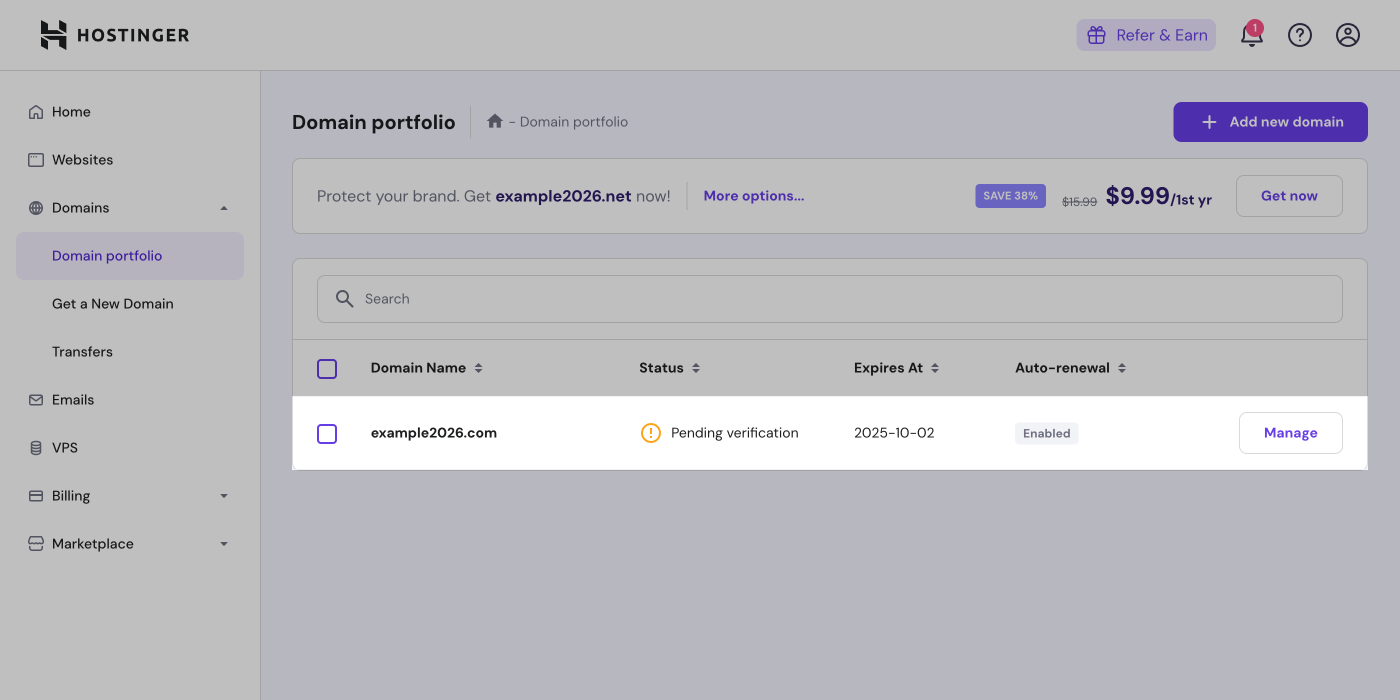
- पर क्लिक करें DNS/नेम सर्वर.

चरण 2: A रिकॉर्ड अपडेट करें.
ध्यान दें: किसी A रिकॉर्ड की ज़रूरत सिर्फ़ तब होती है, जब आप रूट डोमेन को कनेक्ट कर रहे हों (उदाहरण के लिए, shopify.com). अगर आप कोई उप डोमेन कनेक्ट कर रहे हैं (उदाहरण के लिए, shop.shopify.com), तो आपको सिर्फ़ एक CNAME रिकॉर्ड को कॉन्फ़िगर करना होगा।
- अपना A रिकॉर्ड ढूंढें और फिर बदलाव करें.

- नीचे दिया गया A रिकॉर्ड अपनी DNS सेटिंग में डालें:
- प्रकार: A
- नाम: @
- पॉइंट्स टू: 23.227.38.65
- TTL: 1 घंटा
- पर क्लिक करें अपडेट करें.

चरण 3: CNAME रिकॉर्ड अपडेट करें.
- वह CNAME रिकॉर्ड ढूंढें जिसका नाम
wwwहै और फिर बदलाव करें.
- नीचे दिया गया CNAME रिकॉर्ड अपनी DNS सेटिंग में डालें:
- प्रकार: CNAME
- नाम: www
- कंटेंट: shops.myshopify.com
- TTL: 1 घंटा
- अपडेट करें पर क्लिक करें.
चरण 4: अपना डोमेन Shopify से कनेक्ट करें.
अपने Shopify एडमिन से, सेटिंग > डोमेन पर जाएं.
मौजूदा को कनेक्ट करें पर क्लिक करें.
उस डोमेन का नाम लिखें जिसे आप कनेक्ट करना चाहते हैं और फिर अगला पर क्लिक करें.
चरण 5: आपके Shopify डोमेन के लिए अतिरिक्त पुष्टि.
एक अतिरिक्त सुरक्षा उपाय के रूप में, आपके डोमेन को अतिरिक्त पुष्टि की ज़रूरत पड़ सकती है। इस अतिरिक्त पुष्टि के लिए आपको डोमेन पर एक TXT रिकॉर्ड बनाना होगा।
चरण:
- अपने Hostinger खाते में, डोमेन > डोमेन पोर्टफ़ोलियो पर जाएं.
- उस डोमेन के आगे जिसे आप Shopify से कनेक्ट कर रहे हैं, प्रबंधित करें पर क्लिक करें और फिर DNS/नेम सर्वर पर क्लिक करें.
- DNS रिकॉर्ड प्रबंधित करें कार्ड में, प्रकार ड्रॉप-डाउन मेनू पर क्लिक करें और फिर TXT चुनें.
- को बदलकर नाम फ़ील्ड को
shopify_verification.
- एक नए टैब में, अपने Shopify एडमिन पर जाएं, सेटिंग > डोमेन पर क्लिक करें और फिर उस डोमेन पर क्लिक करें जिसकी आप पुष्टि कर रहे हैं.
- नई वैल्यू ढूंढें और फिर कॉपी आइकन पर क्लिक करें.
- अपने Hostinger टैब पर वापस जाएं और Shopify से मिली नई वैल्यू को TXT वैल्यू में पेस्ट करेंहै और फिर रिकॉर्ड जोड़ें.

- अपने Shopify एडमिन टैब पर वापस जाएं और फिर मैंने DNS रिकॉर्ड अपडेट कर दिए हैं पर क्लिक करें.