חיבור דומיין של Network Solutions ל-Shopify
אם רכשת דומיין מ-Network Solutions וברצונך להשתמש בו בחנות Shopify מבלי להעביר את האחסון ל-Shopify, המדריך הזה יעזור לך לחבר ידנית את הדומיין שלך ב-Network Solutions אל Shopify.
בדף זה
שלב 1: כניסה לחשבון שלך ב-Network Solutions
- פתח כרטיסייה חדשה בדפדפן והיכנס לחשבון שלך ב-Network Solutions.
- לחץ על Domains.
- גלול למטה ולאחר מכן בחר Advanced Tools.

- לחץ על MANAGE עבור הדומיין שאתה רוצה לחבר ל-Shopify.

שלב 2: עדכון רשומות A
הערה: רשומת A נדרשת רק בעת חיבור דומיין שורש (לדוגמה, shopify.com). אם אתה מחבר דומיין משנה (לדוגמה, shop.shopify.com), עליך להגדיר רק רשומת CNAME.
- אתר את רשומת A, ולאחר מכן לחץ על ⋮ > Edit.

- עדכן את השדה השלישי ל-
23.227.38.65. - עדכן את ה-TTL ל-
שעה אחת.
- לחץ על EDIT.
שלב 3: עדכון רשומות CNAME
- אתר רשומה שמכילה
WWW, ולאחר מכן לחץ על ⋮ > Delete. אם אתה זקוק לרשומה זו, ודא שאתה שומר עותק שלה. - לחץ על Add record.
- עדכן את Type ל-
CNAME. - עדכן את Refers to ל-
WWW. - עדכן את Alias to ל-
shops.myshopify.com. - עדכן את TTL ל-
שעה אחת.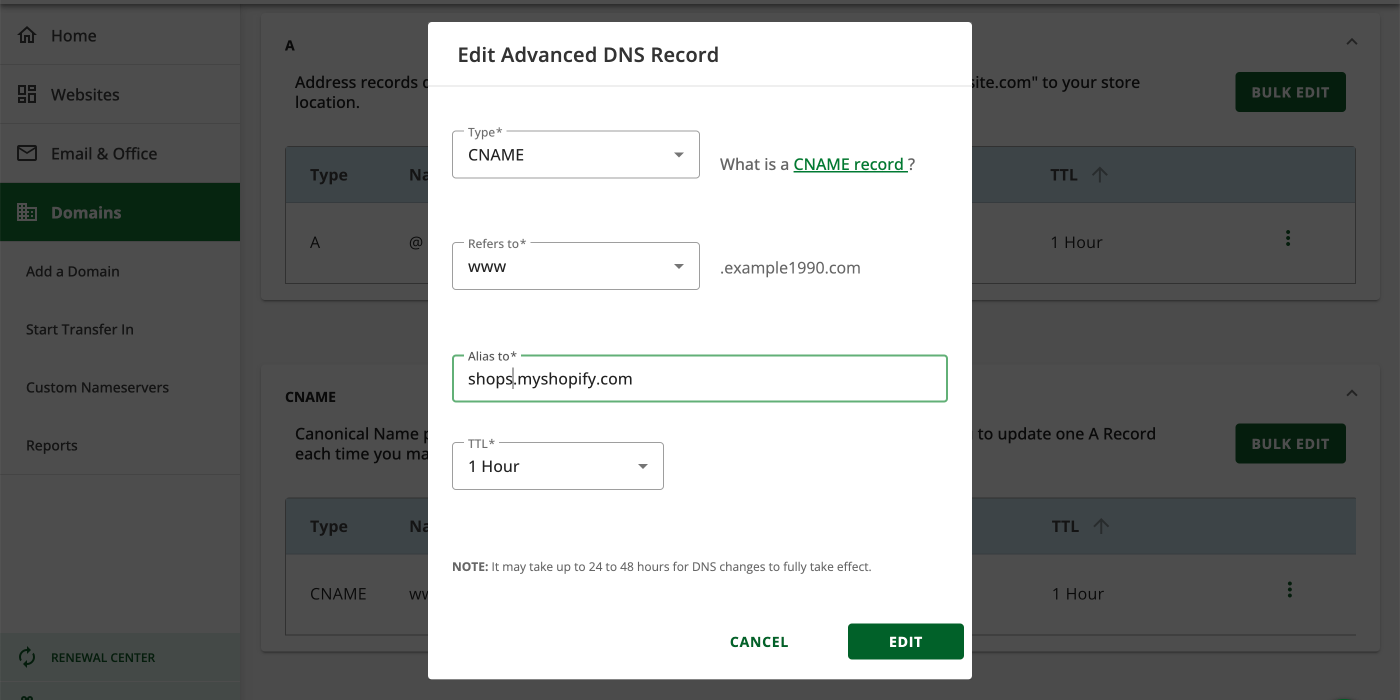
- לחץ על EDIT.
שלב 4: חיבור הדומיין ל-Shopify
מלוח הבקרה של Shopify, עבור אל הגדרות > דומיינים.
לחץ על חיבור דומיין קיים.
הזן את שם הדומיין ולחץ על הבא.
שלב 5: אימות נוסף לדומיין ה-Shopify שלך
- חזור אל Network Solutions, ולאחר מכן לחץ על Domains > Advanced Tools > Manage > Add Record.
- עדכן את Type ל-
TXT. - עדכן את Refers to ל-
Other Host. - עדכן את Host name ל-
shopify_verification. - בכרטיסייה חדשה, עבור אל לוח הבקרה של Shopify, לחץ על הגדרות > דומיינים, ולאחר מכן לחץ על הדומיין שאתה מאמת.
- אתר את הערך החדש, ולאחר מכן לחץ על סמל ההעתקה.
- חזור לכרטיסייה של Network Solutions, ולאחר מכן הדבק את הערך החדש ב-TXT Value.
- עדכן את TTL ל-
שעה אחת.
- לחץ על EDIT.
- חזור לכרטיסייה של לוח הבקרה של Shopify, ולאחר מכן לחץ על עדכנתי את רשומות ה-DNS.