בדיקה וניפוי שגיאות של סקריפטים של Shopify
ניתן להשתמש בתכונות ניפוי השגיאות ב-Script Editor כדי לבדוק ולנפות שגיאות בסקריפטים.
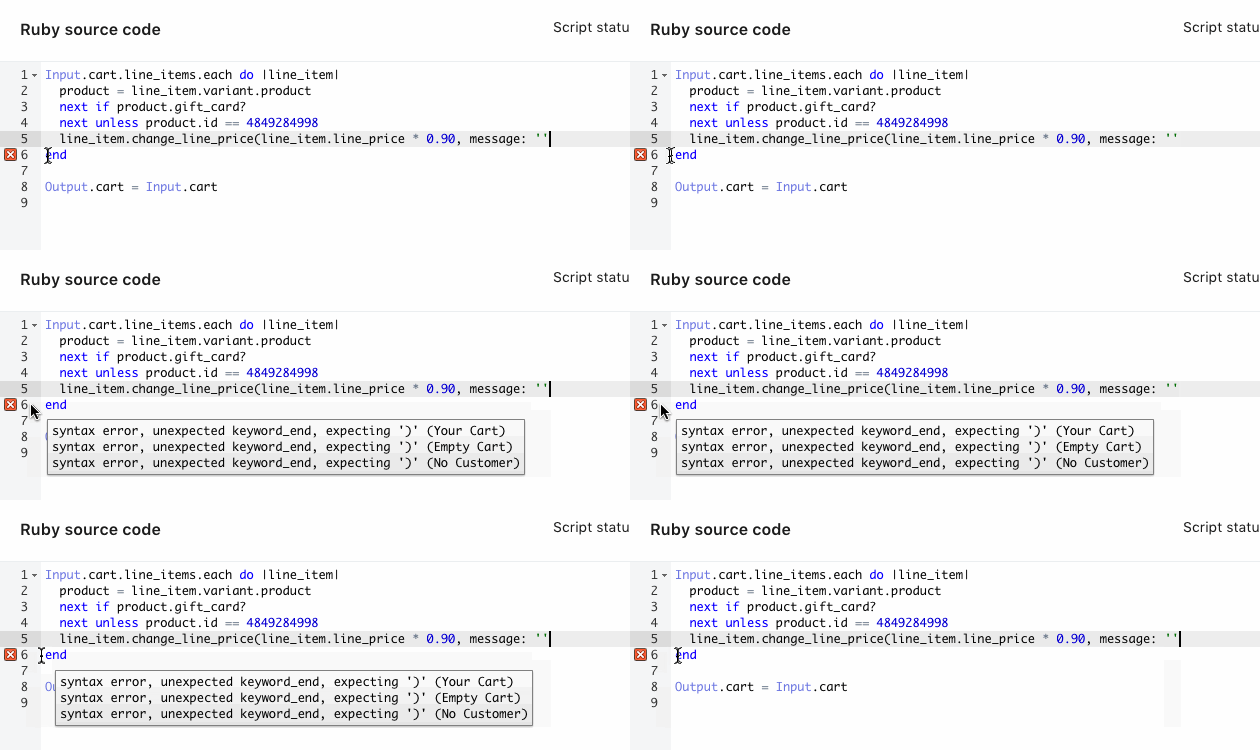
ה-Script Editor בודק את הקוד לאיתור שגיאות בסיסיות בזמן כתיבת סקריפט:

הוא מדווח גם על שגיאות שמתרחשות בסקריפטים שפורסמו, ושולח לכם דוא"ל כאשר שגיאות אלה מתרחשות:
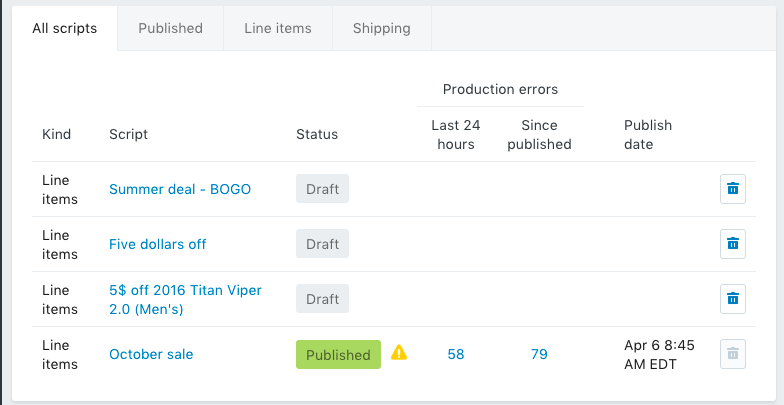
כדאי לתקן שגיאות, כגון שגיאות תחביר, לפני שאתם בודקים או מפרסמים סקריפט. אם יש בסקריפט שלכם שגיאות תחביר, קרוב לוודאי שבדיקת הסקריפט לא תעבוד.
אם אתם זקוקים למידע נוסף על שגיאת סקריפט, רחפו מעל לסמל ה-x האדום בשוליים של ה-Script Editor:
בדף זה
שכפול סקריפטים
אם יש צורך לבדוק או לנפות שגיאות מסקריפט מפורסם מכיוון שהוא מכיל שגיאות, יש לשכפל את הסקריפט ולפרסם את הסקריפט המשוכפל. כדאי לנפות שגיאות מהסקריפט שפורסם כשהשגיאה אירעה מכיוון שלגרסה זו מצורפים פרטי השגיאה.
פרטי שגיאות בסביבת הייצור שמצורפים לסקריפט לא מועתקים כשמשכפלים סקריפט.
כדי לשכפל סקריפט:
באפליקציה Script Editor, יש ללחוץ על שם הסקריפט שרוצים לשכפל.
יש ללחוץ על שכפול כדי ליצור עותק של הסקריפט.
ניפוי שגיאות בסביבת הייצור
כדי לנפות שגיאה בסביבת הייצור:
בדיקת סקריפט
בזמן העבודה על סקריפט, אפשר לבדוק אותו מתוך Script Editor כדי לוודא שהוא פועל לפני שמפרסמים אותו בחנות.
כדי לבדוק סקריפט:
- ב-Script Editor, יש לפתוח את הסקריפט שרוצים לבדוק.
- כדי לערוך עגלת בדיקה, יש ללחוץ על קלט. אפשר גם ללחוץ על שניהם כדי לראות את קוד הסקריפט ואת עגלת הבדיקה באותו זמן.
תצוגת הקלט מציגה אפשרויות לעריכת עגלה לצורך בדיקת הסקריפט. אפשר להוסיף מוצרים, לקוחות, קודי הנחה, פרטי לקוח ופרטי שילוח על סמך מה שרוצים לבדוק מול הסקריפט.
- יש להקליד במקטע מוצרים כדי לחפש ולהוסיף מוצרים להזמנת הבדיקה.
- יש להקליד במקטע קוד הנחה כדי לחפש ולהוסיף קודי הנחה להזמנת הבדיקה.
- יש להקליד במקטע פרטי לקוח כדי לחפש ולהוסיף לקוחות להזמנת הבדיקה.
- יש ללחוץ על הוספה או על עריכה במקטע כתובת לשילוח כדי לשנות את הכתובת לשילוח עבור הזמנת הבדיקה.
- יש ללחוץ על הפעלת סקריפט כדי לראות את השינויים שהסקריפט מבצע בעגלת הבדיקה.
- אם הסקריפט רץ בהצלחה, המקטע פלט מתעדכן ומציג את השינויים שהוחלו על ידי הסקריפט. אם המקטע פלט לא משתנה, או שיש שינויים לא צפויים, ייתכן שיש שגיאות בסקריפט. כדאי לבדוק את התיבה מסוף במקטע קוד המקור של Ruby כדי לפתור שגיאות כלשהן בסקריפט:

- התיבה מסוף מדווחת על השימוש של הסקריפט במשאבים. סקריפטים מורכבים יותר משתמשים ביותר משאבים. לסקריפטים יש כמות מוגבלת של מעבד (CPU) וזיכרון שזמינים להם.
- אם הסקריפט רץ בהצלחה, המקטע פלט מתעדכן ומציג את השינויים שהוחלו על ידי הסקריפט. אם המקטע פלט לא משתנה, או שיש שינויים לא צפויים, ייתכן שיש שגיאות בסקריפט. כדאי לבדוק את התיבה מסוף במקטע קוד המקור של Ruby כדי לפתור שגיאות כלשהן בסקריפט:
- כשמסיימים:
- יש ללחוץ על שמירת טיוטה כדי לעדכן ולשמור טיוטה לא מפורסמת של הסקריפט
- יש ללחוץ על הפעלה כדי לעדכן ולפרסם את הסקריפט.
ביטול ההרשמה להתראות על שגיאות
כאשר מפרסמים סקריפט, נרשמים אוטומטית לקבלת דוא"ל עם התראות על הסקריפט. בכל פעם שמתרחשת שגיאת ייצור בסקריפט, מתקבלת הודעת דוא"ל לגבי השגיאה. לאחר מכן אפשר לפתוח את Script Editor כדי לקבל מידע נוסף על השגיאה ולנפות אותה.
אפשר לבטל את ההרשמה להודעות דוא"ל אלה לאחר קבלת הודעה. כדי לבטל את ההרשמה, יש לפתוח את הדף שגיאת ייצור של השגיאה וללחוץ על ביטול הרשמה.
הצעדים הבאים
לאחר שנהיה מרוצים מהסקריפט, אפשר לפרסם אותו בחנות. אפשר גם לעדכן את קובצי התבנית של Liquid כדי שהחנות המקוונת תגיב לשינויים שהסקריפטים מבצעים.
למידע נוסף
למידע נוסף על: