Connexion d’un domaine Network Solutions à Shopify
Si vous avez acheté un domaine auprès de Network Solutions et que vous souhaitez l’utiliser sur une boutique Shopify sans transférer l’hébergement vers Shopify, ce guide vous aidera à connecter manuellement votre domaine Network Solutions à Shopify.
Sur cette page
Étape 1 : Connexion à votre compte Network Solutions
- Ouvrez un nouvel onglet de navigateur et connectez-vous à votre compte Network Solutions.
- Cliquez sur Domaines.
- Faites défiler la page jusqu’en bas, puis sélectionnez Outils avancés.

- Cliquez sur Gérer pour le domaine que vous souhaitez connecter à Shopify.

Étape 2 : Mise à jour des enregistrements A
Remarque : un enregistrement A est requis uniquement lors de la connexion du domaine racine (par exemple, shopify.com). Si vous connectez un sous-domaine (par exemple, shop.shopify.com), il vous suffit de configurer un enregistrement CNAME.
- Repérez l’enregistrement A, puis cliquez sur l’icône ⋮ > Modifier.

- Définissez le troisième champ sur
23.227.38.65. - Définissez la valeur TTL sur
1 heure.
- Cliquez sur MODIFIER.
Étape 3 : Mise à jour des enregistrements CNAME
- Repérez un enregistrement qui contient
WWW, puis cliquez sur ⋮ > Supprimer. Si vous avez besoin de cet enregistrement, veillez à en enregistrer une copie. - Cliquez sur Ajouter un enregistrement.
- Définissez le Type sur
CNAME. - Définissez le champ Fait référence à sur
WWW. - Définissez le champ Alias pour sur
shops.myshopify.com. - Définissez la valeur TTL sur
1 heure.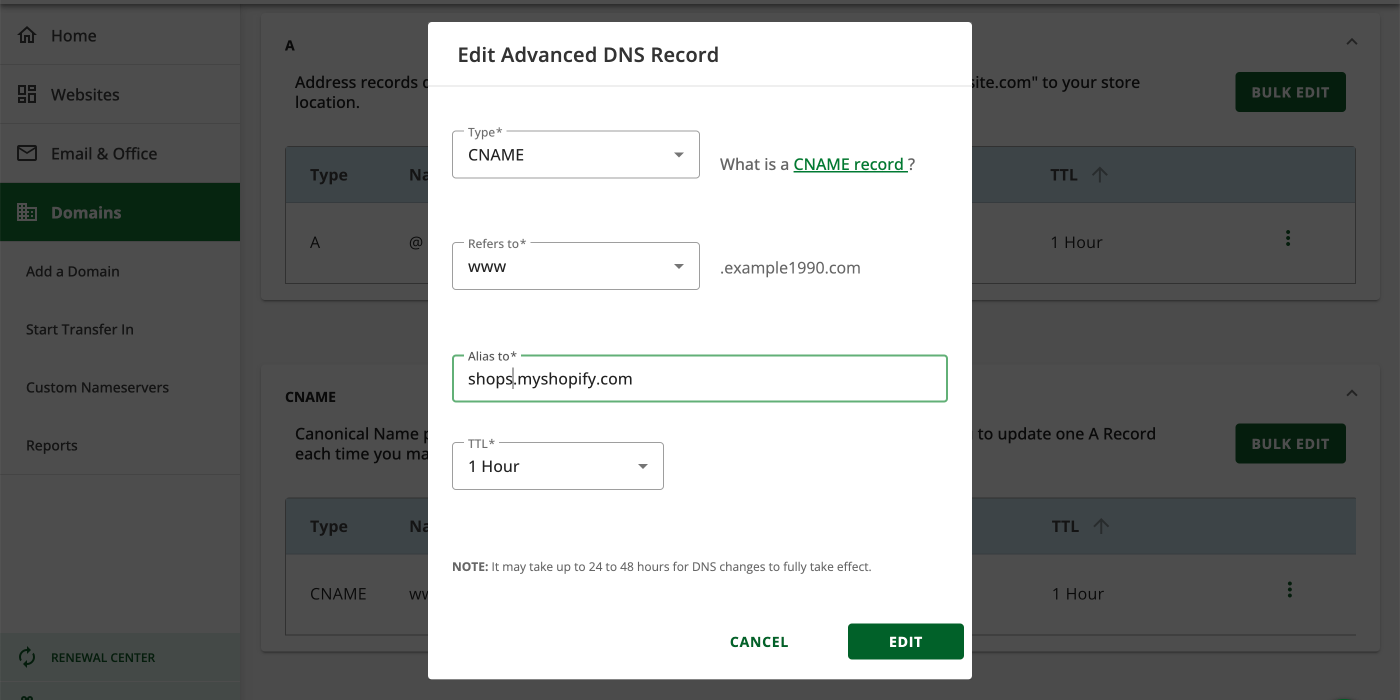
- Cliquez sur MODIFIER.
Étape 4 : Connexion de votre domaine à Shopify
Depuis votre interface administrateur Shopify, accédez à Paramètres > Domaines.
Cliquez sur Connecter un domaine existant.
Saisissez le nom de domaine, puis cliquez sur Suivant.
Étape 5 : Vérification supplémentaire de votre domaine Shopify
- Retournez sur Network Solutions, puis cliquez sur Domaines > Outils avancés > Gérer > Ajouter un enregistrement.
- Définissez le champ Type sur
TXT. - Définissez le champ Fait référence à sur
Autre hôte. - Définissez le champ Nom de l’hôte sur
shopify_verification. - Dans un nouvel onglet, accédez à votre interface administrateur Shopify, cliquez sur Paramètres > Domaines, puis cliquez sur le domaine que vous êtes en train de vérifier.
- Repérez la Nouvelle valeur, puis cliquez sur l’icône de copie.
- Retournez à votre onglet Network Solutions, puis collez la Nouvelle valeur dans le champ Valeur TXT.
- Définissez la valeur TTL sur
1 heure.
- Cliquez sur MODIFIER.
- Retournez à l’onglet de votre interface administrateur Shopify, puis cliquez sur J’ai mis à jour les enregistrements DNS.