Connexion d’un domaine Hostinger à Shopify
Si vous avez acheté un domaine auprès de Hostinger et que vous souhaitez l’utiliser sur une boutique Shopify sans transférer l’hébergement sur Shopify, ce guide vous aidera à connecter manuellement votre domaine Hostinger à Shopify.
Sur cette page
Étape 1 : Se connecter à votre compte Hostinger
- Ouvrez un nouvel onglet de navigateur, puis connectez-vous à votre compte Hostinger.
- Cliquez sur Domaines > Portfolio de domaines.
- Cliquez sur Gérer pour le domaine que vous souhaitez connecter à Shopify.
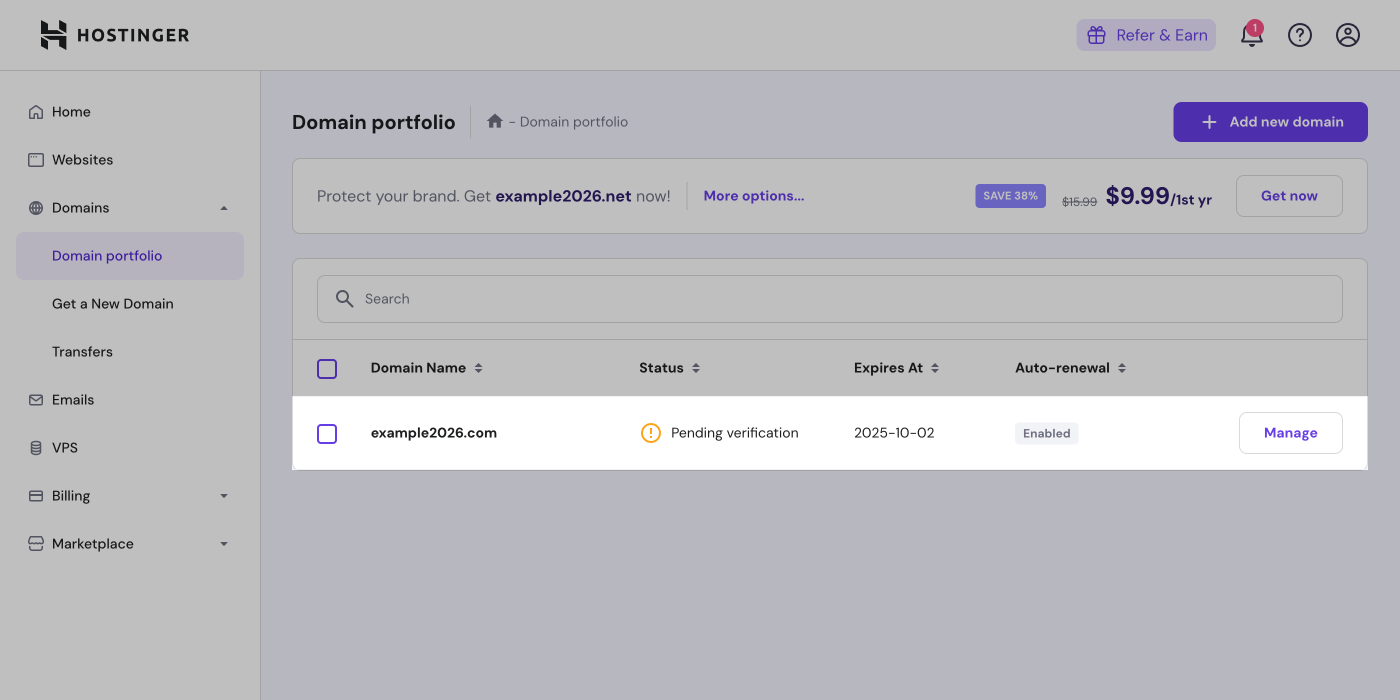
- Cliquez sur DNS/Serveurs de noms.

Étape 2 : Mettre à jour les enregistrements A
Remarque : un enregistrement A n’est requis que lors de la connexion du domaine racine (par exemple, shopify.com). Si vous connectez un sous-domaine (par exemple, shop.shopify.com), il vous suffit de configurer un enregistrement CNAME.
- Localisez votre A enregistrement, puis cliquez sur Modifier.

- Saisissez les informations suivantes pour l’ A enregistrement dans vos paramètres DNS :
- Type : A
- Nom : @
- Pointe vers : 23.227.38.65
- TTL : 1 heure
- Cliquez sur Mettre à jour.

Étape 3 : Mettre à jour les enregistrements CNAME
- Localisez l’ CNAME enregistrement qui porte le nom
www, puis cliquez sur Modifier.
- Saisissez les informations suivantes pour l’ CNAME enregistrement dans vos paramètres DNS :
- Type : CNAME
- Nom : www
- Contenu : shops.myshopify.com
- TTL : 1 heure
- Cliquez sur Mettre à jour.
Étape 4 : Connecter votre domaine à Shopify
Depuis votre interface administrateur Shopify, allez à Paramètres > Domaines.
Cliquez sur Connecter un domaine existant.
Saisissez le nom du domaine que vous souhaitez connecter, puis cliquez sur Suivant.
Étape 5 : Vérification supplémentaire pour votre domaine Shopify
Par mesure de sécurité supplémentaire, il se peut que votre domaine nécessite une vérification supplémentaire. Cette vérification supplémentaire nécessite que vous créiez un enregistrement TXT sur le domaine.
Étapes :
- Dans votre compte Hostinger, allez à Domaines > Portefeuille de domaines.
- À côté du domaine que vous connectez à Shopify, cliquez sur Gérer, puis sur DNS/Serveurs de noms.
- Dans la carte Gérer les enregistrements DNS, cliquez sur le menu déroulant Type, puis sélectionnez TXT.
- Dans le champ Nom , saisissez
shopify_verification.
- Dans un nouvel onglet, allez à votre interface administrateur Shopify, cliquez sur Paramètres > Domaines, puis cliquez sur le domaine que vous êtes en train de vérifier.
- Localisez la Nouvelle valeur, puis cliquez sur l’icône de copie.
- Revenez à votre onglet Hostinger, puis collez la Nouvelle valeur de Shopify dans le champ Valeur TXT., puis cliquez sur Ajouter l’enregistrement.

- Revenez à l’onglet de votre interface administrateur Shopify, puis cliquez sur J’ai mis à jour les enregistrements DNS.