Conectar un dominio de Squarespace a Shopify
Si compraste un dominio en Squarespace y quieres usarlo en una tienda Shopify sin trasladar el alojamiento a Shopify, esta guía te ayudará a conectar manualmente tu dominio de Squarespace a Shopify.
En esta página
Paso 1: Inicia sesión en tu cuenta de Squarespace
- Abre una nueva pestaña del navegador y luego inicia sesión en tu cuenta de Squarespace.
- Haz clic en Panel de control de la cuenta > Dominios y luego haz clic en el dominio que quieres conectar a Shopify.
- Haz clic en DNS.

- Opcional: si tienes registros existentes que quieres conservar, como registros MX o registros TXT, guárdalos en un documento de Word o en Google Docs.
- Haz clic en el ícono de la papelera para eliminar los registros DNS existentes de Squarespace.

Paso 2: Agrega el registro A
Nota: solo se necesita un registro A cuando conectas el dominio raíz (por ejemplo, shopify.com). Si conectas un subdominio (por ejemplo, shop.shopify.com), solo debes configurar un registro CNAME.
- En la configuración del DNS del dominio de Squarespace, haz clic en AGREGAR REGISTRO.

- Ingresa el siguiente A registro en la configuración del DNS:
- Host: @
- Tipo: A
- Prioridad: -
- Datos: 23.227.38.65
- Haz clic en GUARDAR.

Paso 3: Agrega los registros CNAME
- En la configuración del DNS del dominio de Squarespace, haz clic en AGREGAR REGISTRO.
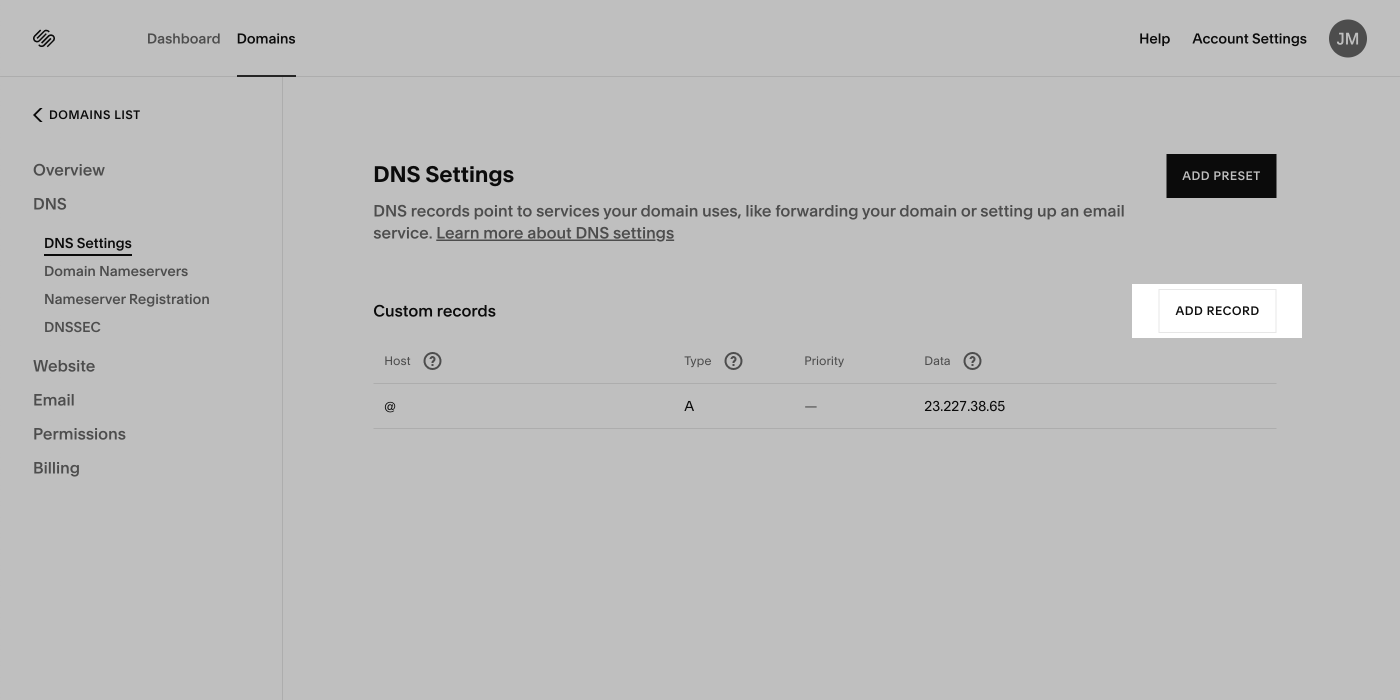
- Ingresa el siguiente CNAME registro en la configuración del DNS:
- Host: www
- Tipo: CNAME
- Prioridad: -
- Datos: shops.myshopify.com
- Haz clic en GUARDAR.

Paso 4: Conecta el dominio a Shopify
En el panel de control de Shopify, ve a Configuración > Dominios.
Haz clic en Conectar existente.
Escribe el nombre del dominio que quieres conectar y luego haz clic en Siguiente.
Paso 5: Verificación adicional del dominio en Shopify
Como medida de seguridad adicional, es posible que el dominio requiera una verificación extra. Para esta verificación adicional, debes crear un registro TXT en el dominio.
Pasos:
- En tu cuenta de Squarespace.com, haz clic en Panel de control de la cuenta > Dominios.
- Haz clic en el dominio que estás conectando a Shopify y luego haz clic en DNS.
- Haz clic en AGREGAR REGISTRO.
- En una pestaña nueva, ve al panel de control de Shopify, haz clic en Configuración > Dominios y luego haz clic en el dominio que estás verificando.
- Ubica el Nuevo valor y luego haz clic en el ícono de copiar.
- Vuelve a la pestaña de Squarespace y luego ingresa el siguiente TXT registro en la configuración del DNS:
- Host: shopify_verification
- Tipo: TXT
- Prioridad: -
- Datos: pega el Valor requerido
- Haz clic en GUARDAR.

- Vuelve a la pestaña del panel de control de Shopify y haz clic en Actualicé los registros DNS.