Σύνδεση ενός domain του Squarespace με το Shopify
Αν έχετε αγοράσει ένα domain από το Squarespace και θέλετε να το χρησιμοποιήσετε σε ένα κατάστημα Shopify χωρίς να μεταφέρετε τη φιλοξενία στο Shopify, τότε αυτός ο οδηγός θα σας βοηθήσει να συνδέσετε μη αυτόματα το domain σας από το Squarespace με το Shopify.
Σε αυτήν τη σελίδα
Βήμα 1: Συνδεθείτε στον λογαριασμό σας στο Squarespace
- Ανοίξτε μια νέα καρτέλα προγράμματος περιήγησης και, στη συνέχεια, συνδεθείτε στον λογαριασμό σας στο Squarespace.
- Κάντε κλικ στο Πίνακας ελέγχου λογαριασμού > Domains και, στη συνέχεια, κάντε κλικ στο domain που θέλετε να συνδέσετε με το Shopify.
- Κάντε κλικ στο DNS.

- Προαιρετικά: Αν έχετε υπάρχουσες εγγραφές που θέλετε να διατηρήσετε, όπως εγγραφές MX ή εγγραφές TXT, τότε αποθηκεύστε τις σε ένα έγγραφο του Word ή στα Έγγραφα Google.
- Κάντε κλικ στο εικονίδιο του κάδου απορριμμάτων για να διαγράψετε τις υπάρχουσες εγγραφές DNS του Squarespace.

Βήμα 2: Προσθέστε την εγγραφή A
Σημείωση: Μια εγγραφή A απαιτείται μόνο κατά τη σύνδεση του ριζικού domain (για παράδειγμα, shopify.com). Αν συνδέετε ένα subdomain (υποτομέα) (για παράδειγμα, shop.shopify.com), τότε χρειάζεται να διαμορφώσετε μόνο μια εγγραφή CNAME.
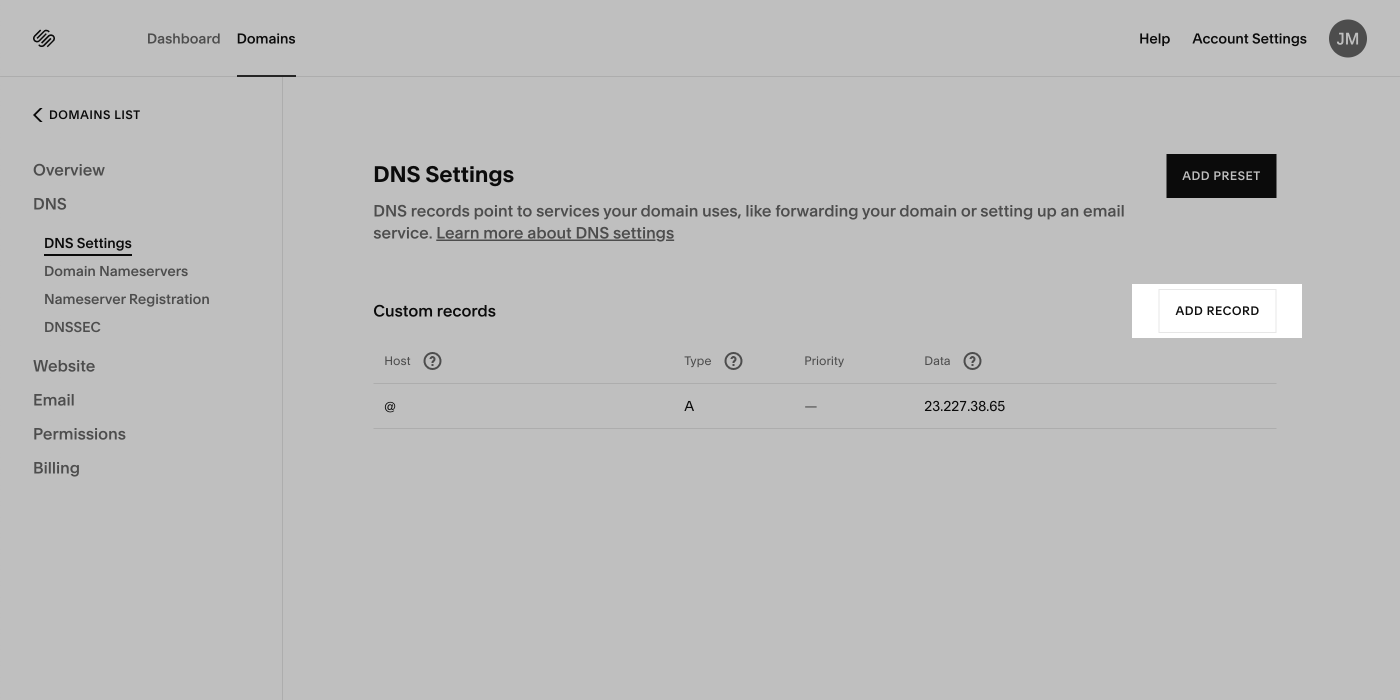
- Από τις ρυθμίσεις DNS του domain σας στο Squarespace, κάντε κλικ στο ΠΡΟΣΘΗΚΗ ΕΓΓΡΑΦΗΣ.

- Εισαγάγετε την ακόλουθη A εγγραφή στις ρυθμίσεις DNS σας:
- Κεντρικός υπολογιστής: @
- Τύπος: A
- Προτεραιότητα: -
- Δεδομένα: 23.227.38.65
- Κάντε κλικ στο ΑΠΟΘΗΚΕΥΣΗ.

Βήμα 3: Προσθέστε τις εγγραφές CNAME
- Από τις ρυθμίσεις DNS του domain σας στο Squarespace, κάντε κλικ στο ΠΡΟΣΘΗΚΗ ΕΓΓΡΑΦΗΣ.
- Εισαγάγετε την ακόλουθη CNAME εγγραφή στις ρυθμίσεις DNS σας:
- Κεντρικός υπολογιστής: www
- Τύπος: CNAME
- Προτεραιότητα: -
- Δεδομένα: shops.myshopify.com
- Κάντε κλικ στο ΑΠΟΘΗΚΕΥΣΗ.

Βήμα 4: Συνδέστε το domain σας με το Shopify
Από τον Διαχειριστή Shopify, μεταβείτε στις Ρυθμίσεις > Domains.
Κάντε κλικ στο Σύνδεση υπάρχοντος.
Πληκτρολογήστε το όνομα του domain που θέλετε να συνδέσετε και, στη συνέχεια, κάντε κλικ στο Επόμενο.
Βήμα 5: Πρόσθετη επαλήθευση για το domain σας στο Shopify
Ως πρόσθετο μέτρο ασφαλείας, το domain σας ενδέχεται να απαιτεί επιπλέον επαλήθευση. Αυτή η επιπλέον επαλήθευση απαιτεί να δημιουργήσετε μια εγγραφή TXT στο domain.
Βήματα:
- Στον λογαριασμό σας στο Squarespace.com, κάντε κλικ στην επιλογή Πίνακας ελέγχου λογαριασμού > Domains.
- Κάντε κλικ στο domain που συνδέετε με το Shopify και, στη συνέχεια, κάντε κλικ στο DNS.
- Κάντε κλικ στο ΠΡΟΣΘΗΚΗ ΕΓΓΡΑΦΗΣ.
- Σε μια νέα καρτέλα, μεταβείτε στον Διαχειριστή Shopify, κάντε κλικ στις Ρυθμίσεις > Domains και, στη συνέχεια, κάντε κλικ στο domain που επαληθεύετε.
- Εντοπίστε τη Νέα τιμή και, στη συνέχεια, κάντε κλικ στο εικονίδιο αντιγραφής.
- Επιστρέψτε στην καρτέλα του Squarespace και, στη συνέχεια, εισαγάγετε την ακόλουθη εγγραφή TXT: εγγραφή στις ρυθμίσεις DNS σας:
- Κεντρικός υπολογιστής: shopify_verification
- Τύπος: TXT
- Προτεραιότητα: -
- Δεδομένα: Επικολλήστε την Απαιτούμενη τιμή
- Κάντε κλικ στο ΑΠΟΘΗΚΕΥΣΗ.

- Επιστρέψτε στην καρτέλα του Διαχειριστή Shopify και, στη συνέχεια, κάντε κλικ στο Ενημέρωσα τις εγγραφές DNS.