Fehlerbehebung in Shopify Flow
Shopify Flow hilft dir, Aufgaben und Prozesse in deinem Shop zu automatisieren. Es kann jedoch sein, dass du beim Erstellen oder Bearbeiten von Workflows auf Fehler stößt oder bestimmte Limits erreichst. Auf dieser Seite werden häufige Probleme erläutert, mit denen du konfrontiert werden könntest, wie z. B. Workflow-Limits und Datenfehler, und es werden Anleitungen zu deren Behebung bereitgestellt. Das Verständnis dieser Fehler kann dir bei der Behebung von Problemen helfen und dafür sorgen, dass deine Workflows reibungslos laufen.
Auf dieser Seite
Fehler beim Erstellen von Workflows
Beim Erstellen eines Workflows können Fehler auftreten, die dich daran hindern, einen neuen Workflow hinzuzufügen. Dies sind einige Fehler, die dabei auftreten können:
Anzahl der Workflows überschritten
Beim Erstellen eines neuen Workflows kann ein Fehler mit der folgenden Meldung auftreten: Du hast das Maximum von 1000 zulässigen Workflows erreicht. Um fortzufahren, lösche bitte alle nicht verwendeten Workflows und versuche es erneut.
Flow begrenzt die Anzahl der Workflows, die ein Shop haben kann, auf 1000. Dazu gehören aktive und inaktive Workflows. Wenn du dieses Limit erreichst und einen neuen Workflow erstellen möchtest, lösche ungenutzte oder inaktive Workflows.
Wenn dein Shop vor der Einführung dieses Limits mehr als 1000 Workflows hatte, kann dein Shop weiterhin mit mehr als 1000 Workflows betrieben werden. Um jedoch neue Workflows zu erstellen, musst du das Limit unterschreiten.
Dieser Fehler kann bei einer Reihe von Aktionen in der Flow-App auftreten:
- Neuen Workflow erstellen
- Workflow duplizieren
- Workflow importieren
- Vorlage installieren
Zu viele Workflows für denselben Trigger
Wenn du einen Workflow aktivierst, wird möglicherweise eine Warnung angezeigt, dass dein Shop mehr als 10 aktive Workflows hat, die denselben Trigger verwenden.
Wenn viele Workflows denselben Trigger nutzen, kann dies zu Leistungsproblemen führen, da Flow bei jedem Eintreten des Trigger-Ereignisses alle verknüpften Workflows verarbeiten muss. Diese Auffächerung kann zu langsameren Ausführungszeiten und einem erhöhten Ressourcenverbrauch führen.
Um die Anzahl der Workflows für einen einzelnen Trigger zu reduzieren, kannst du folgende Ansätze in Betracht ziehen:
- Fasse Workflows, die denselben Trigger verwenden, zu einem einzigen Workflow mit mehreren Verzweigungen und Bedingungen zusammen.
- Deaktiviere oder lösche Workflows, die nicht mehr benötigt werden.
- Prüfe, ob einige Workflows stattdessen einen spezifischeren Trigger verwenden könnten.
Fehler beim Bearbeiten von Workflows
Beim Bearbeiten eines Workflows können Fehler auftreten, die dich daran hindern, den Workflow zu speichern. Nachfolgend sind häufige Fehler aufgeführt, die bei der Bearbeitung eines Workflows auftreten können:
Daten nicht gefunden
Wenn du eine neue Aktion zu einem Workflow hinzufügst, kann ein Fehler mit der Meldung Daten nicht gefunden auftreten:

Dieser Fehler tritt auf, weil viele Aktionen, einschließlich „Produkt-Tags hinzufügen“, eine Shopify-Ressource wie ein Produkt erfordern. Wenn diese Ressource nicht verfügbar ist, kann die Aktion nicht ausgeführt werden. Häufig enthalten Workflows Daten, die den erforderlichen Daten ähneln, aber nicht das liefern, was tatsächlich benötigt wird.
In den folgenden Abschnitten werden häufige Szenarien beschrieben, die diesen Fehler verursachen können, und wie sie sich beheben lassen.
Problem 1: Von „Daten abrufen“ wurde eine Liste bereitgestellt, obwohl ein einzelner Artikel benötigt wurde
Oft stellt ein Workflow eine Liste von Shopify-Ressourcen bereit, aber die Aktion erlaubt nur eine einzelne Ressource. Zum Beispiel stellt der Workflow über die Aktion „Produktdaten abrufen“ eine Liste von Produkten bereit, aber die Aktion „Produkt-Tags hinzufügen“ erfordert ein einzelnes Produkt.
Um diesen Fehler zu beheben, kannst du eine „Für jede(n/s)“-Aktion hinzufügen, um die Liste zu durchlaufen und die Aktion für jeden Artikel in der Liste aufzurufen. Dieses Beispiel veranschaulicht sowohl den Fehler als auch die Lösung mit der Aktion „Für jede(n/s)“:

Problem 2: Vom Trigger wurde eine Liste bereitgestellt, obwohl ein einzelner Artikel benötigt wurde
Ein ähnlicher Fehler kann auftreten, wenn eine Aktion eine einzelne Ressource erfordert, der Trigger aber eine Liste bereitstellt. Zum Beispiel erfordert die Aktion „Fulfillment-Auftrag als ausgeführt markieren“ einen Fulfillment-Auftrag, aber der Trigger stammt von einer Bestellung, die eine Liste von Fulfillment-Aufträgen bereitstellt.
Um diesen Fehler zu beheben, kannst du wie bei Problem 1 eine „Für jede(n/s)“-Aktion hinzufügen, um die Liste zu durchlaufen und die Aktion für jeden Artikel in der Liste aufzurufen:

Alternativ kannst du einen anderen Trigger verwenden, der die erforderliche Ressource bereitstellt. Anstatt beispielsweise den Trigger „Bestellung erstellt“ zu verwenden, kannst du den Trigger „Fulfillment-Auftrag zur Ausführung bereit“ verwenden, der einen einzelnen Fulfillment-Auftrag bereitstellt.

Problem 3: Vom Trigger „Geplante Zeit“ wurden keine Daten bereitgestellt
Der Trigger „Geplante Zeit“ stellt keine Daten für Shopify-Ressourcen bereit. Wenn du versuchst, nach dem Trigger Aktionen zu verbinden, die Shopify-Ressourcen erfordern, tritt der Fehler auf.
Um diesen Fehler zu beheben, füge eine Aktion wie „Produktdaten abrufen“ hinzu, die die erforderlichen Daten bereitstellt. Wie in Problem 1 erwähnt, musst du auch eine „Für jede(n/s)“-Aktion hinzufügen, um jede Liste zu durchlaufen, die von einer Aktion zurückgegeben wird, die Daten abruft.

Problem 4: Von einem App-Trigger wurden keine Daten bereitgestellt
Ähnlich wie bei Problem 3 stellen einige von Apps erstellte Trigger nicht die erforderlichen Daten für Shopify-Ressourcen bereit. Ein „Bewertung erstellt“-Trigger könnte beispielsweise eine E-Mail-Adresse bereitstellen, aber kein Kund:innen-Objekt, das von vielen Aktionen wie „Kund:innen-Tags hinzufügen“ benötigt wird.
Um diesen Fehler zu beheben, kannst du möglicherweise eine „Daten abrufen“-Aktion verwenden, um die benötigte Shopify-Ressource abzurufen. Du kannst beispielsweise „Kund:innendaten abrufen“ verwenden, um das Kund:innen-Objekt aus der vom Trigger bereitgestellten E-Mail-Adresse abzurufen. Wie bei den anderen Problemen musst du auch hier eine „Für jede(n/s)“-Aktion hinzufügen, um jede Liste zu durchlaufen, die von einer Aktion zurückgegeben wird, die Daten abruft.
Wenn „Daten abrufen“ keine Option ist, musst du dich möglicherweise an den App-Entwickler wenden und fragen, ob er seinen Trigger so ändern kann, dass die erforderlichen Daten bereitgestellt werden.
Anzahl der Warteschritte überschritten
Wenn du deinem Workflow neue Warteschritte hinzufügst, kann ein Fehler mit der Meldung Workflows dürfen höchstens 40 Warteschritte haben auftreten.
Flow begrenzt die Anzahl der in einem Workflow zulässigen Warteschritte auf 40. Wenn dieser Fehler bei dir auftritt, hast du dieses Limit überschritten. Um das Problem zu beheben, entferne Warteschritte an anderer Stelle in deinem Workflow.
Wenn du bereits vor der Einführung dieses Limits Workflows mit mehr als 40 Warteschritten hattest, funktioniert dein Workflow weiterhin wie erwartet. Um jedoch zusätzliche Warteschritte hinzuzufügen, musst du zuerst vorhandene entfernen, um das Limit nicht zu überschreiten.
Zusätzlich darf die gesamte Wartezeit über alle Warteschritte hinweg 90 Tage nicht überschreiten.
Größenlimit für Konfigurationsfeldwert überschritten
Beim Bearbeiten des Werts von Konfigurationsfeldern innerhalb von Bedingungen in deinem Workflow kann ein Fehler mit der Meldung Der Wert des Konfigurationsfelds muss unter 50 kB liegen auftreten.
Flow begrenzt die Größe eines Konfigurationsfeldwerts auf 50 kB an Daten. Wenn dieser Fehler bei dir auftritt, hast du das Limit erreicht oder überschritten. Um das Problem zu beheben, kürze die Länge der Daten, die du in dieses Feld einfügst.
Wenn du bereits Konfigurationsfelder mit einem Wert von 50 kB oder mehr hast, werden deine Workflows weiterhin wie erwartet ausgeführt. Um jedoch Änderungen an deinem Workflow vorzunehmen, musst du den Wert, der den Fehler verursacht, überarbeiten.
Fehler bei Workflow-Durchläufen
Wenn bei einem Workflow-Durchlauf ein Fehler auftritt, wird der Durchlauf als fehlgeschlagen markiert. Die Fehlermeldung wird in den Details des Workflow-Durchlaufs angezeigt. Im Folgenden sind häufige Fehler aufgeführt, die auftreten können, wenn ein Workflow-Durchlauf fehlschlägt:
- Vorübergehende Fehler sind temporäre Fehler, die auftreten, wenn Flow eine Aufgabe nicht ausführen kann. Es werden so lange Wiederholungsversuche für diese Fehler gestartet, bis sie erfolgreich sind oder eine Zeitüberschreitungsgrenze erreichen.
- Dauerhafte Fehler sind Fehler, die auftreten, wenn Flow eine Aufgabe nicht ausführen kann und für die Aufgabe kein Wiederholungsversuch gestartet werden kann.
Vorübergehende Fehler
Vorübergehende Fehler sind temporäre Fehler, die auftreten, wenn Flow eine Aufgabe nicht ausführen kann. Es werden so lange Wiederholungsversuche für diese Fehler gestartet, bis sie erfolgreich sind oder eine Zeitüberschreitungsgrenze erreichen. Wenn Flow beispielsweise bei der Ausführung einer Connector-Aktion keinen Partner kontaktieren kann, versucht Flow mehrmals, die Aufgabe auszuführen, bevor der Versuch abgebrochen wird.
Die Wiederholungsversuche erfolgen in Abständen, wobei sich die Verzögerung zwischen den einzelnen Versuchen mit jedem Mal erhöht. Wenn in einem Workflow vorübergehende Fehler auftreten, verbleibt er normalerweise für lange Zeit im Status Wird ausgeführt, da Aufgaben wiederholt ausgeführt werden.
Wenn ein Wiederholungsversuch für eine Aufgabe erfolgreich ist, wird der Workflow fortgesetzt. Wenn bei einer wiederholt ausgeführten Aufgabe ein dauerhafter Fehler auftritt, schlägt der Workflow fehl. Jeder Workflow-Abschnitt hat eine kombinierte maximale Ausführungsgrenze von 36 Stunden. Wenn ein Schritt mit vorübergehenden Fehlern nicht erfolgreich ist, bevor diese Grenze erreicht wird, schlägt der Workflow fehl.
Workflows mit Warteschritten sind in Abschnitte unterteilt, was sich auf die Berechnung der Zeitüberschreitungsgrenzen in einem Workflow auswirkt. Jeder Abschnitt ist eine Gruppe von Aufgaben, die zusammen ausgeführt werden, und jeder hat sein eigenes Zeitlimit von 36 Stunden. Wenn ein Workflow beispielsweise einen Warteschritt hat, der eine Stunde wartet, werden die Aufgaben vor dem Warteschritt zusammen in einem Abschnitt ausgeführt und die Aufgaben nach dem Warteschritt zusammen in einem anderen Abschnitt. Wenn ein Workflow mehrere Warteschritte hat, werden die Aufgaben zwischen den einzelnen Warteschritten zusammen in einem Abschnitt ausgeführt. Workflows ohne Warteschritt werden als ein Abschnitt betrachtet.
Gelegentliche vorübergehende Fehler sind normal. Wenn du jedoch einen Workflow hast, bei dem über mehrere Durchläufe hinweg konstant derselbe vorübergehende Fehler auftritt, muss dein Workflow möglicherweise neu konfiguriert werden.
Zeitüberschreitung beim Schritt
Fehler des Typs Zeitüberschreitung beim Schritt treten in der Regel auf, wenn eine Aufgabe im Workflow versucht, zu viele Daten innerhalb eines Abschnitts abzufragen. Dieser Fehler tritt häufig bei Workflows auf, die Listen durchlaufen, insbesondere verschachtelte Listen, die zu groß sind, um schnell verarbeitet zu werden.
Wenn dieser Fehler auftritt, wird der Trigger oder der Warteschritt als Wiederholungsversuch angezeigt.
Um dieses Problem zu beheben, überprüfe die Bedingungen, die auf Listen und verschachtelte Listen zugreifen, um zu bestätigen, dass sie richtig eingerichtet sind. Ein häufiges Problem ist eine Bedingung, die alle Produkte in einem Shop überprüft, anstatt nur die Produkte in einer Bestellung.
5XX-Status
Die meisten Flow-Aktionen beinhalten HTTP-Aufrufe. Gelegentlich können Netzwerk- oder andere Serverprobleme dazu führen, dass HTTP-Aufrufe fehlschlagen und einen Fehlercode zwischen 500 und 599 zurückgeben. Das einmalige Auftreten dieses Fehlers ist kein Problem, aber wiederholte Fälle können auf ein Problem mit dem Server hindeuten, der die Aufgabe bearbeitet, und nicht auf die Konfiguration des Schritts.
Diese Art von Fehler wird am häufigsten bei der Aktion HTTP-Anfrage senden angezeigt, kann aber bei den meisten Aufgaben auftreten.
GraphQL gedrosselt
Das gesamte Arbeitsvolumen, das von einem Workflow abgeschlossen wird, ist durch API-Ratenlimits begrenzt, die teilweise durch deinen Plan bestimmt werden. In der Regel werden diese Limits nicht erreicht, es sei denn, ein Workflow ist sehr komplex oder enthält einen unbeabsichtigten Designfehler.
Die folgenden Beispiele beschreiben Situationen, die zu diesem Fehler führen können:
- Liquid oder Bedingungen im Workflow durchlaufen eine Liste mit großen Datenmengen, wie z. B. die Überprüfung von Metafeldwerten, die HTML enthalten.
- Liquid oder Bedingungen im Workflow durchlaufen eine große Liste, wie z. B.
shop.ordersin einem großen Shop. - Ein Workflow führt zu einer Endlosschleife, in der der Workflow ständig neue Workflow-Durchläufe erstellt. Dies kann beispielsweise passieren, wenn der Workflow den Trigger Kunden-Tags hinzugefügt verwendet und die Aktion Kunden-Tags hinzufügen enthält.
Wenn das Limit erreicht ist, erhältst du einen GraphQL gedrosselt-Fehler. Dieser Fehler kann sich auf andere Workflows auswirken, wenn sie versuchen, ausgeführt zu werden. Behebe diesen Fehler also sofort, wenn er auftritt.
Dauerhafte Fehler
Dauerhafte Fehler sind Fehler, die auftreten, wenn Flow eine Aufgabe nicht ausführen kann und für die Aufgabe kein Wiederholungsversuch gestartet werden kann. Wenn Flow beispielsweise keine E-Mail senden kann, weil die E-Mail-Adresse ungültig ist, wird für die Aufgabe kein Wiederholungsversuch gestartet. Stattdessen schlägt der Workflow fehl.
Felder: ID ist erforderlich, aber leer
Für die Ausführung von Shopify-Aktionen sind eine oder mehrere Ressourcen wie ein Produkt, ein:e Kund:in oder eine Bestellung erforderlich. Wenn die notwendige Ressource nicht verfügbar ist, kann die Aktion nicht wie beabsichtigt ausgeführt werden. Beispielsweise kann im Shopify-Adminbereich eine Bestellung ohne Kund:in erstellt werden. Wenn du eine Aktion wie Kunden-Tags hinzufügen ausführst, schlägt die Aktion mit diesem Fehler fehl.
Um diesen Fehler zu vermeiden, füge vor der Aktion eine Bedingung hinzu, um zu prüfen, ob die Ressource vorhanden ist. Wenn du im vorherigen Beispiel im selben Workflow wie Kunden-Tags hinzufügen eine interne E-Mail senden möchtest, kannst du entweder die E-Mail-Aktion vor dem Schritt platzieren, der fehlschlagen könnte, oder einen der folgenden Ansätze verwenden:
Platziere die Aktionen in parallelen Zweigen (wobei 2 oder mehr Zweige von einem Schritt ausgehen):
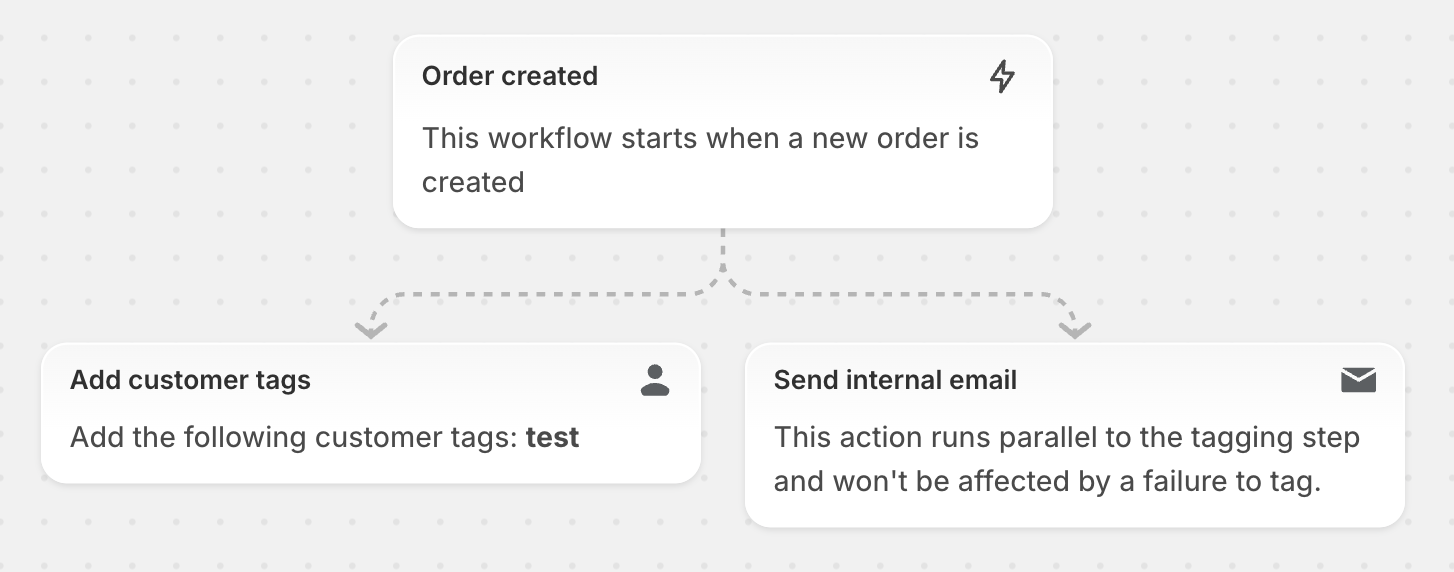
Füge vor der Aktion eine Bedingung hinzu, um zu prüfen, ob der/die Kund:in vorhanden ist. Du kannst zum Beispiel prüfen, ob Bestellung / Kund:in / ID nicht leer ist und existiert.

Flow hat keine Berechtigung für dein Google Sheets-Konto. Bitte verbinde dein Konto erneut.
Der Google Sheets-Connector erfordert, dass du dein Google-Konto mit Flow verknüpfst, um die Berechtigung zum Schreiben in die Tabelle zu erhalten. Dieser Fehler kann auftreten, wenn Flow keine Berechtigung zum Schreiben in eine Tabelle hat, entweder weil die Verknüpfung des Kontos mit Flow aufgehoben wurde oder weil dieses Konto nicht auf die Tabelle zugreifen kann.
Um dies zu beheben, stelle sicher, dass das für den Connector verwendete Konto die Tabelle öffnen kann und Bearbeitungszugriff hat. Wenn das falsche Konto verknüpft ist, kannst du die Verbindung trennen und ein neues Konto verbinden.
Schritte:
- Öffne einen bestehenden Workflow oder erstelle einen neuen.
- Füge dem Workflow eine Aktion hinzu.
- Wähle den Google Sheets-Connector aus.
- Klicke auf Trennen und dann auf Verbinden, um das richtige Google-Konto erneut zu verbinden.
Flow-Aktion mit ungültigen Eigenschaften erhalten. Kund:in akzeptiert kein Marketing.
Die Aktion Marketing-E-Mail senden sendet keine E-Mails an Kund:innen, die dem Empfang nicht zugestimmt haben, und schlägt dauerhaft fehl, wenn der Workflow dies versucht.
Um dies zu beheben, füge eine Bedingung im Workflow hinzu, die den Abonnementstatus der Kund:innen überprüft. Du kannst sicherstellen, dass Kund:innen dem Erhalt von Marketing-E-Mails zugestimmt haben, bevor du sie sendest. Befolge die Schritte unter Verwaltung der E-Mail-Abonnentenliste.
Fehlende Ressource für [Ressourcentyp]
Dieser Fehler deutet darauf hin, dass eine Ressource, wie z. B. Kund:in oder Bestellung, gelöscht wurde, bevor der Workflow ihre Daten abrufen konnte. Meistens geschieht dies nach einem Warteschritt, es kann aber auch beim Trigger vorkommen, wenn die Ressource sehr schnell nach dem Trigger-Ereignis gelöscht wird.
Bei Fehlern benachrichtigt werden
Wenn Fehler deine Shop-Abläufe beeinträchtigen, kannst du Benachrichtigungen für auftretende Fehler einrichten. Fehlerbenachrichtigungen können als Workflow mit dem Trigger Workflow error occurred erstellt werden. Sie sind so konzipiert, dass eine Informationsflut vermieden wird, daher erhältst du nur eine Benachrichtigung pro Workflow-Version.
Für den Einstieg kannst du eine der folgenden Vorlagen verwenden:
Durchläufe wiederholen
In manchen Fällen kann bei einem Workflow-Durchlauf ein Fehler auftreten oder er wird nicht wie beabsichtigt ausgeführt. Nach der Fehlerbehebung und Korrektur der Probleme im zugehörigen Workflow können frühere Durchläufe manuell wiederholt werden, um das Ergebnis vergangener Durchläufe rückwirkend zu korrigieren. Mehr Informationen über das Wiederholen von Workflow-Durchläufen.
Ausführung (ratenbegrenzt)
In manchen Fällen kann es vorkommen, dass ein oder mehrere Workflows zu viele Ressourcen verbrauchen. Um zu verhindern, dass dies zu Problemen führt, schränkt Flow die Ausführung von Durchläufen in deinem Shop absichtlich ein, was zu Verzögerungen und Zeitüberschreitungsfehlern führen kann. Dies kann durch das Umschreiben ineffizienter Workflows behoben werden, in der Regel, um einen Fehler zu beheben, wegen dem sie nicht wie beabsichtigt funktionierten.
Zu lange Ausführungszeit
Diese Meldung weist darauf hin, dass die Ausführung von Durchläufen für einen Workflow sehr lange dauert. Dies wird häufig dadurch verursacht, dass eine große Datenmenge innerhalb eines Workflows verwendet wird, deren Abruf für Flow sehr viel Zeit in Anspruch nimmt.
Diese Fälle werden häufig durch tiefe Anfragepfade verursacht, die mehrere Artikellisten durchlaufen (z. B. die Anforderung aller Metafelder für alle Produkte in allen Kollektionen, zu denen ein Produkt gehört):

Dies korreliert auch oft damit, dass beim Trigger-Schritt eines Workflows eine Zeitüberschreitung auftritt.
Workflows, die alle Metafelder durchlaufen, können oft verbessert werden, indem nur ein bestimmtes Metafeld verwendet wird. Der Zugriff auf mehrere verschachtelte Listen (z. B. alle Produkte in allen Kollektionen für ein Produkt) oder auf besonders große Listen (z. B. Metafeld-Definitionen, die alle Metafelder für alle Objekte enthalten) erfolgt möglicherweise unbeabsichtigt. Die Auswahl des korrekten Feldes (das einzelne Produkt oder ein einzelnes Metafeld für ein Objekt) kann die Effizienz erheblich verbessern. In anderen Fällen kann die Verwendung einer Aktion „Get Product/Order/Customer Data“ mit einem Abfragefilter die Anzahl der verwendeten Objekte erheblich reduzieren, wobei aber trotzdem auf die relevanten Objekte zugegriffen wird.
Verarbeitung zu vieler Daten
Diese Meldung weist darauf hin, dass bei Durchläufen für einen Workflow eine große Datenmenge generiert wird. Dies wird häufig durch komplexe Bedingungen verursacht, die viele Felder überprüfen, in der Regel, weil Felder auf mehreren Listenebenen überprüft werden.
Beispielsweise kann eine Bedingung wie „Für mindestens einen Tag bei diesem Kunden, für mindestens eine Bestellposition, für mindestens einen Tag bei der Position“ dazu führen, dass viele Überprüfungen durchgeführt und viele Daten generiert werden, um die Ergebnisse dieser Überprüfungen anzuzeigen:

Automatische Wiederholungen schlagen fehl
Diese Meldung weist darauf hin, dass Durchläufe für einen Workflow aufgrund eines vorübergehenden Problems wiederholt fehlschlagen, aber bei nachfolgenden Wiederholungsversuchen nicht häufig erfolgreich sind. Dies geschieht häufig, wenn bei der Admin API von Shopify oder der App eines Partners ein hohes Anfragevolumen auftritt.