Eine Hostinger-Domain mit Shopify verbinden
Wenn du eine Domain von Hostinger erworben hast und sie in einem Shopify-Shop verwenden möchtest, ohne das Hosting zu Shopify zu verlegen, hilft dir diese Anleitung dabei, deine Hostinger-Domain manuell mit Shopify zu verbinden.
Auf dieser Seite
Schritt 1: In dein Hostinger-Konto einloggen
- Öffne einen neuen Browser-Tab und logge dich dann in dein Hostinger-Konto ein.
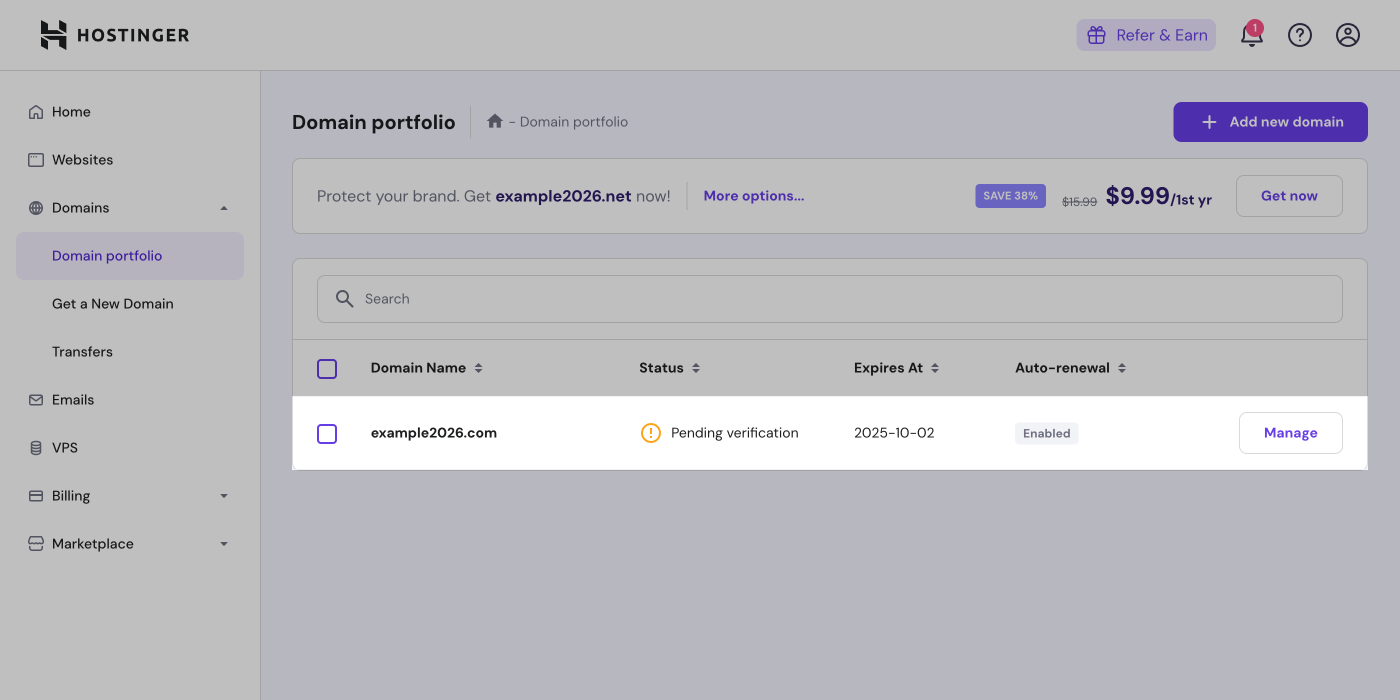
- Klicke auf Domains > Domain-Portfolio.
- Klicke auf „Verwalten“ für die Domain, die du mit Shopify verbinden möchtest.
- Klicke auf „DNS/Nameserver“.

Schritt 2: A-Datensätze aktualisieren
Hinweis: Ein A-Datensatz ist nur erforderlich, wenn du die Stamm-Domain verbindest (z. B. shopify.com). Wenn du eine Subdomain verbindest (z. B. shop.shopify.com), musst du nur einen CNAME-Datensatz konfigurieren.
- Finde deinen A -Datensatz und klicke dann auf „Bearbeiten“.

- Gib den folgenden A -Datensatz in deine DNS-Einstellungen ein:
- Typ: A
- Name: @
- Verweist auf: 23.227.38.65
- TTL: 1 Stunde
- Klicke auf Aktualisieren.

Schritt 3: CNAME-Datensätze aktualisieren
- Finde den CNAME -Datensatz mit dem Namen
„www“und klicke dann auf „Bearbeiten“.
- Gib den folgenden CNAME -Datensatz in deine DNS-Einstellungen ein:
- Typ: CNAME
- Name: www
- Inhalt: shops.myshopify.com
- TTL: 1 Stunde
- Klicke auf Aktualisieren.
Schritt 4: Deine Domain mit Shopify verbinden
Gehe in deinem Shopify-Adminbereich zu Einstellungen > Domains.
Klicke auf Vorhandene verbinden.
Gib den Namen der Domain ein, die du verbinden möchtest, und klicke dann auf Weiter.
Schritt 5: Zusätzliche Verifizierung für deine Shopify-Domain
Als zusätzliche Sicherheitsmaßnahme erfordert deine Domain möglicherweise eine zusätzliche Verifizierung. Diese zusätzliche Verifizierung erfordert, dass du einen TXT-Datensatz für die Domain erstellst.
Schritte:
- Gehe in deinem Hostinger-Konto zu Domains > Domains-Portfolio.
- Klicke neben der Domain, die du mit Shopify verbindest, auf Verwalten und dann auf DNS/Nameserver.
- Klicke in der Karte DNS-Datensätze verwalten auf das Typ-Dropdown-Menü und wähle dann TXT aus.
- Ändere das Feld „Name“ in
„shopify_verification“.
- Gehe in einem neuen Tab in deinem Shopify-Adminbereich zu Einstellungen > Domains und klicke dann auf die Domain, die du verifizierst.
- Finde den neuen Wert und klicke dann auf das Kopieren-Symbol.
- Wechsle zurück zu deinem Hostinger-Tab und füge den „neuen Wert“ aus Shopify in das Feld „TXT-Wert“ einund klicke dann auf Datensatz hinzufügen.

- Wechsle zurück zu deinem Shopify-Admin-Tab und klicke dann auf Ich habe die DNS-Datensätze aktualisiert.