Sådan knytter du et Hostinger-domæne til Shopify
Hvis du har købt et domæne fra Hostinger og vil bruge det i en Shopify-butik uden at flytte hostingen til Shopify, kan denne vejledning hjælpe dig med manuelt at knytte dit Hostinger-domæne til Shopify.
På denne side
Trin 1: Log ind på din Hostinger-konto
- Åbn en ny browserfane, og log derefter ind på din Hostinger-konto.
- Klik på Domæner > Domæneportefølje.
- Klik på Administrer for det domæne, du vil knytte til Shopify.
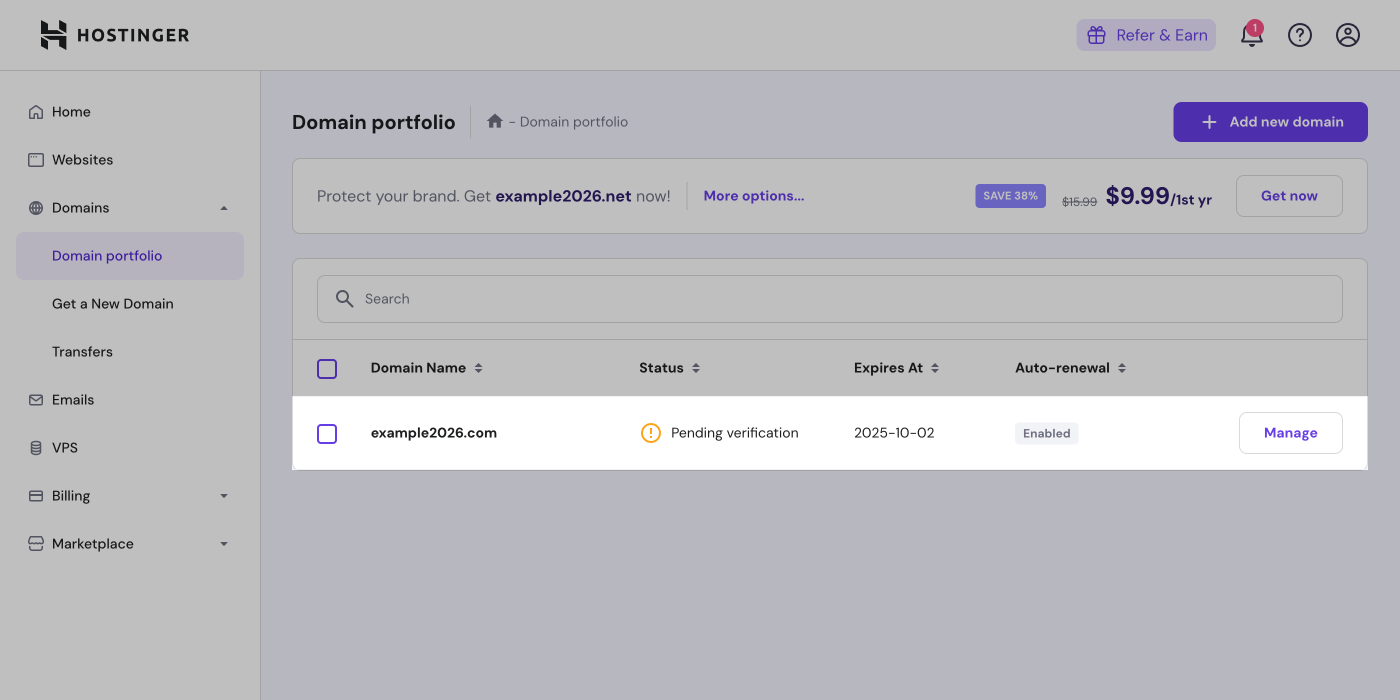
- Klik på DNS/Navneservere.

Trin 2: Opdater A-posterne
Bemærk: En A-post er kun påkrævet, når du tilknytter roddomænet (f.eks. shopify.com). Hvis du tilknytter et underdomæne (f.eks. shop.shopify.com), behøver du kun at konfigurere en CNAME-post.
- Find din A -post, og klik derefter på Rediger.

- Angiv følgende A -oplysninger for posten i dine DNS-indstillinger:
- Type: A
- Navn: @
- Peger på: 23.227.38.65
- TTL: 1 time
- Klik på Opdater.

Trin 3: Opdater CNAME-posterne
- Find CNAME -posten med navnet
www, og klik derefter på Rediger.
- Angiv følgende CNAME -oplysninger for posten i dine DNS-indstillinger:
- Type: CNAME
- Navn: www
- Indhold: shops.myshopify.com
- TTL: 1 time
- Klik på Opdater.
Trin 4: Knyt dit domæne til Shopify
Gå til Indstillinger > Domæner i din Shopify-administrator.
Klik på Tilknyt eksisterende domæne.
Indtast navnet på det domæne, du vil tilknytte, og klik derefter på Næste.
Trin 5: Yderligere bekræftelse af dit Shopify-domæne
Som en ekstra sikkerhedsforanstaltning kan det være nødvendigt med yderligere bekræftelse af dit domæne. Denne bekræftelse kræver, at du opretter en TXT-post for domænet.
Fremgangsmåde:
- I din Hostinger-konto skal du gå til Domæner > Domæneportefølje.
- Ud for det domæne, du er ved at knytte til Shopify, skal du klikke på Administrer og derefter på DNS/navneservere.
- På kortet Administrer DNS-poster skal du klikke på rullemenuen Type og derefter vælge TXT.
- Ændr Navn -feltet til
shopify_verification.
- Gå til din Shopify-administrator i en ny fane, klik på Indstillinger > Domæner, og klik derefter på det domæne, du er ved at bekræfte.
- Find Ny værdi, og klik derefter på kopiikonet.
- Gå tilbage til din Hostinger-fane, og indsæt Ny værdi fra Shopify i TXT-værdi, og klik derefter på Tilføj post.

- Gå tilbage til fanen med din Shopify-administrator, og klik derefter på Jeg har opdateret DNS-posterne.