Свързване на домейн от Network Solutions към Shopify
Ако сте закупили домейн от Network Solutions и искате да го използвате в магазин в Shopify, без да премествате хостинга в Shopify, то това ръководство ще Ви помогне да свържете ръчно своя домейн от Network Solutions към Shopify.
На тази страница
Стъпка 1: Влизане в профила Ви в Network Solutions
- Отворете нов раздел в браузъра и влезте в своя профил в Network Solutions.
- Натиснете „Домейни“.
- Превъртете до долу и след това изберете „Разширени инструменти“.

- Натиснете „MANAGE“ за домейна, който искате да свържете с Shopify.

Стъпка 2: Актуализиране на A записите
Забележка: A запис се изисква само при свързване на основния домейн (например shopify.com). Ако свързвате поддомейн (например shop.shopify.com), тогава трябва само да конфигурирате CNAME запис.
- Намерете A записа и след това натиснете „⋮“ > „Редактиране“.

- Актуализирайте третото поле на
23.227.38.65. - Актуализирайте TTL на
1 час.
- Натиснете „Редактиране“.
Стъпка 3: Актуализиране на CNAME записите
- Намерете запис, който съдържа
WWW, и след това натиснете „⋮“ > „Изтриване“. Ако този запис Ви е необходим, уверете се, че сте запазили копие от него. - Натиснете „Добавяне на запис“.
- Актуализирайте „Тип“ на
CNAME. - Актуализирайте „Препраща към“ на
WWW. - Актуализирайте „Псевдоним за“ на
shops.myshopify.com. - Актуализирайте TTL на
1 час.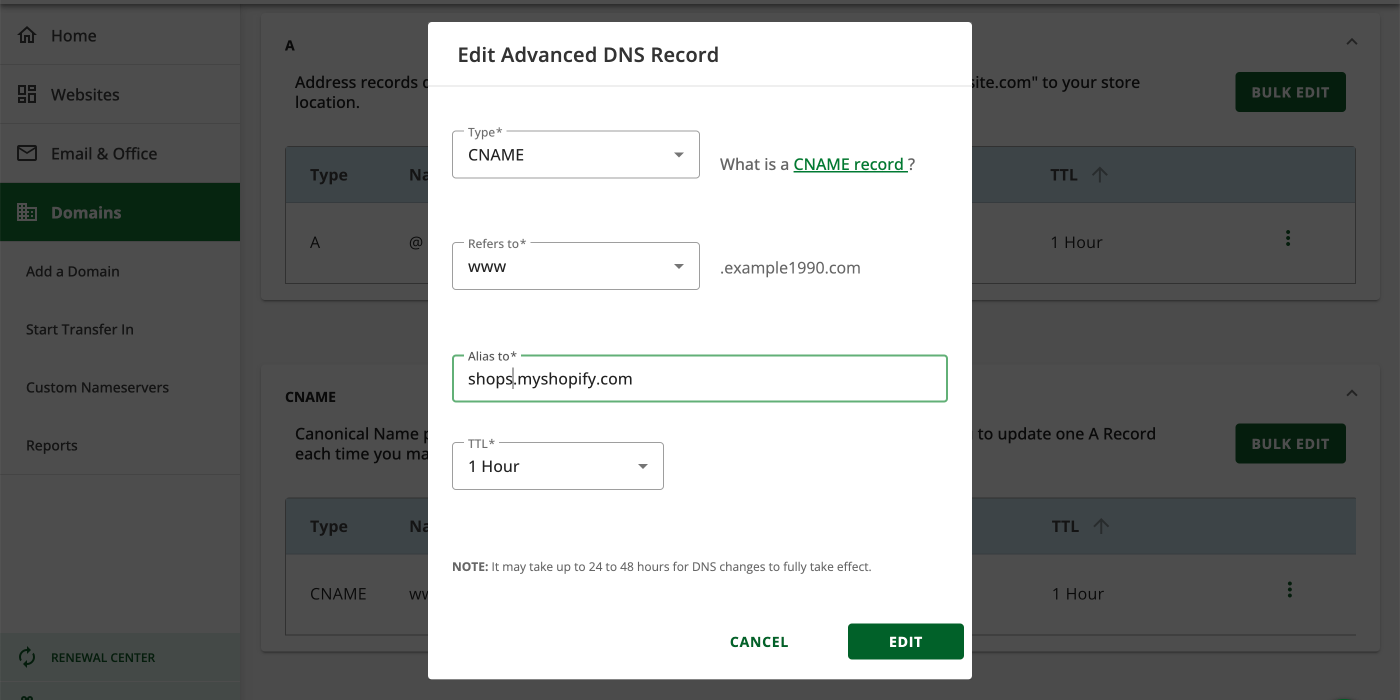
- Натиснете „Редактиране“.
Стъпка 4: Свързване на домейна Ви към Shopify
От Вашия администраторски панел на Shopify отидете на „Настройки“ > „Домейни“.
Натиснете „Свързване на съществуващ“.
Въведете името на домейна и натиснете „Напред“.
Стъпка 5: Допълнителна верификация за Вашия домейн в Shopify
- Върнете се в Network Solutions и след това натиснете „Домейни“ > „Разширени инструменти“ > „Управление“ > „Добавяне на запис“.
- Актуализирайте „Тип“ на
TXT. - Актуализирайте „Препраща към“ на
„Друг хост“. - Актуализирайте „Име на хост“ на
shopify_verification. - В нов раздел отидете във Вашия администраторски панел на Shopify, натиснете „Настройки“ > „Домейни“ и след това натиснете домейна, който верифицирате.
- Намерете „Нова стойност“ и след това натиснете иконата за копиране.
- Върнете се в раздела на Network Solutions и след това поставете новата стойност в „TXT стойност“.
- Актуализирайте TTL на
1 час.
- Натиснете „Редактиране“.
- Върнете се в раздела на администраторския панел на Shopify и след това натиснете „Актуализирах DNS записите“.