ربط نطاق IONOS بـ Shopify
إذا اشتريت نطاقًا من IONOS وأردت استخدامه في متجر Shopify دون نقل الاستضافة إلى Shopify، فسيساعدك هذا الدليل على ربط نطاق IONOS يدويًا بـ Shopify.
في هذه الصفحة
الخطوة 1: تسجيل الدخول إلى حسابك على IONOS
- افتح علامة تبويب جديدة في المتصفح، ثم سجّل الدخول إلى حسابك على IONOS.
- انتقل إلى Menu > Domains & SSL.
- حدّد النطاق الذي تريد ربطه بـ Shopify.
- انقر على الإجراءات > DNS.

الخطوة 2: تحديث سجلات A
ملاحظة: مطلوب توفر سجل A فقط عند ربط النطاق الجذري (على سبيل المثال، shopify.com). إذا كنت تقوم بربط نطاق فرعي (على سبيل المثال، shop.shopify.com)، فستحتاج فقط إلى تكوين سجل CNAME.
- حدد موقع سجل A ، ثم انقر على أيقونة القلم.

- أدخل السجل A التالي في إعدادات DNS الخاصة بك:
- النوع: A
- اسم المضيف: @
- يشير إلى: 23.227.38.65
- مدة البقاء (TTL): ساعة واحدة
- انقر على حفظ.

الخطوة 3: إضافة سجلات CNAME
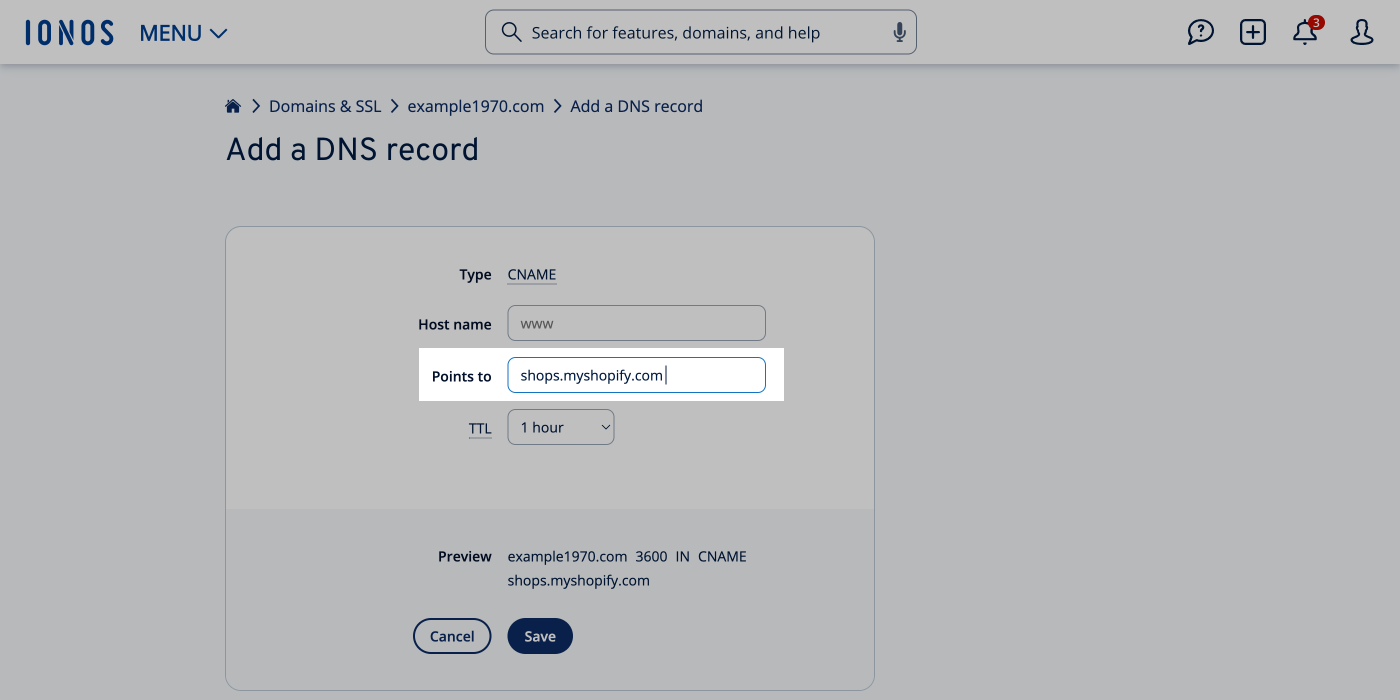
- انقر على إضافة سجل، ثم حدد CNAME من القائمة.

- أدخل السجل CNAME التالي في إعدادات DNS الخاصة بك:
- النوع: CNAME
- اسم المضيف: www
- يشير إلى: shops.myshopify.com
- مدة البقاء (TTL): ساعة واحدة
- انقر على حفظ.
الخطوة 4: ربط نطاقك بـ Shopify
من واجهة مشرف Shopify، انتقل إلى الإعدادات > النطاقات.
انقر على ربط نطاق موجود.
اكتب اسم النطاق الذي ترغب في ربطه، ثم انقر على التالي.
الخطوة 5: تحقق إضافي لنطاق Shopify الخاص بك
كإجراء أمني إضافي، قد يتطلب نطاقك تحققًا إضافيًا. يتطلب منك هذا التحقق الإضافي إنشاء سجل TXT على النطاق.
الخطوات:
- في حساب IONOS الخاص بك، انتقل إلى القائمة > النطاقات وشهادات SSL.
- حدد النطاق الذي تقوم بربطه بـ Shopify، ثم انقر على الإجراءات > DNS.
- انقر على إضافة سجل، ثم حدد TXT من القائمة.
- في حقل اسم المضيف، أدخل
shopify_verification. - في علامة تبويب جديدة، انتقل إلى واجهة مشرف Shopify، وانقر على الإعدادات > النطاقات، ثم انقر على النطاق الذي تتحقق منه.
- حدد موقع القيمة الجديدة، ثم انقر على أيقونة النسخ.
- ارجع إلى علامة تبويب IONOS، والصق القيمة الجديدة في حقل القيمة، واضبط مدة البقاء (TTL) على
ساعة واحدة، ثم انقر على حفظ. - ارجع إلى علامة تبويب واجهة مشرف Shopify، ثم انقر على لقد قمت بتحديث سجلات DNS.