एडवांस फ़ायरवॉल सेटिंग
UDP कनेक्शन टाइमआउट
कुछ फ़ायरवॉल, खासकर SonicWall फ़ायरवॉल में UDP कनेक्शन टाइमआउट के लिए ऐसी सेटिंग हो सकती हैं, जिनके कारण Shopify POS धीरे या गलत तरीके से काम कर सकता है। इस गाइड में परफ़ॉर्मेंस संबंधी समस्याओं को रोकने के लिए, SonicWall फ़ायरवॉल के भीतर एक नियम को कॉन्फ़िगर करने के चरण दिए गए हैं।
चरण
- Objects > Addresses टैब में, Shopify के नेटवर्क पर स्कोप किया गया एक एड्रेस ऑब्जेक्ट बनाएं।
- ज़ोन असाइनमेंट को WAN पर सेट करें
- टाइप को नेटवर्क पर सेट करें
- नेटवर्क को 23.227.32.0 पर सेट करें
- सेट करें नेटमास्क/प्रीफ़िक्स लेंथ को 255.255.224.0

- पॉलिसी > एक्सेस नियम टैब में, एक नया नियम बनाएं.
- नियम को "Shopify Increase UDP Timeout" जैसा नाम दें.
- प्राथमिकता को मैन्युअल पर सेट करें, और फिर प्राथमिकता को 1 पर सेट करें.
- गंतव्य पते को उस पता ग्रुप पर सेट करें जिसे आपने चरण 1 में बनाया था.
- सेट करें गंतव्य पोर्ट/सर्विस को कोई भी. आपका अंतिम कॉन्फ़िगरेशन इस स्क्रीनशॉट के समान होना चाहिए:

- यूज़र और TCP/UDP टैब में, सेट करें UDP निष्क्रियता टाइमआउट को 185 सेकंड.
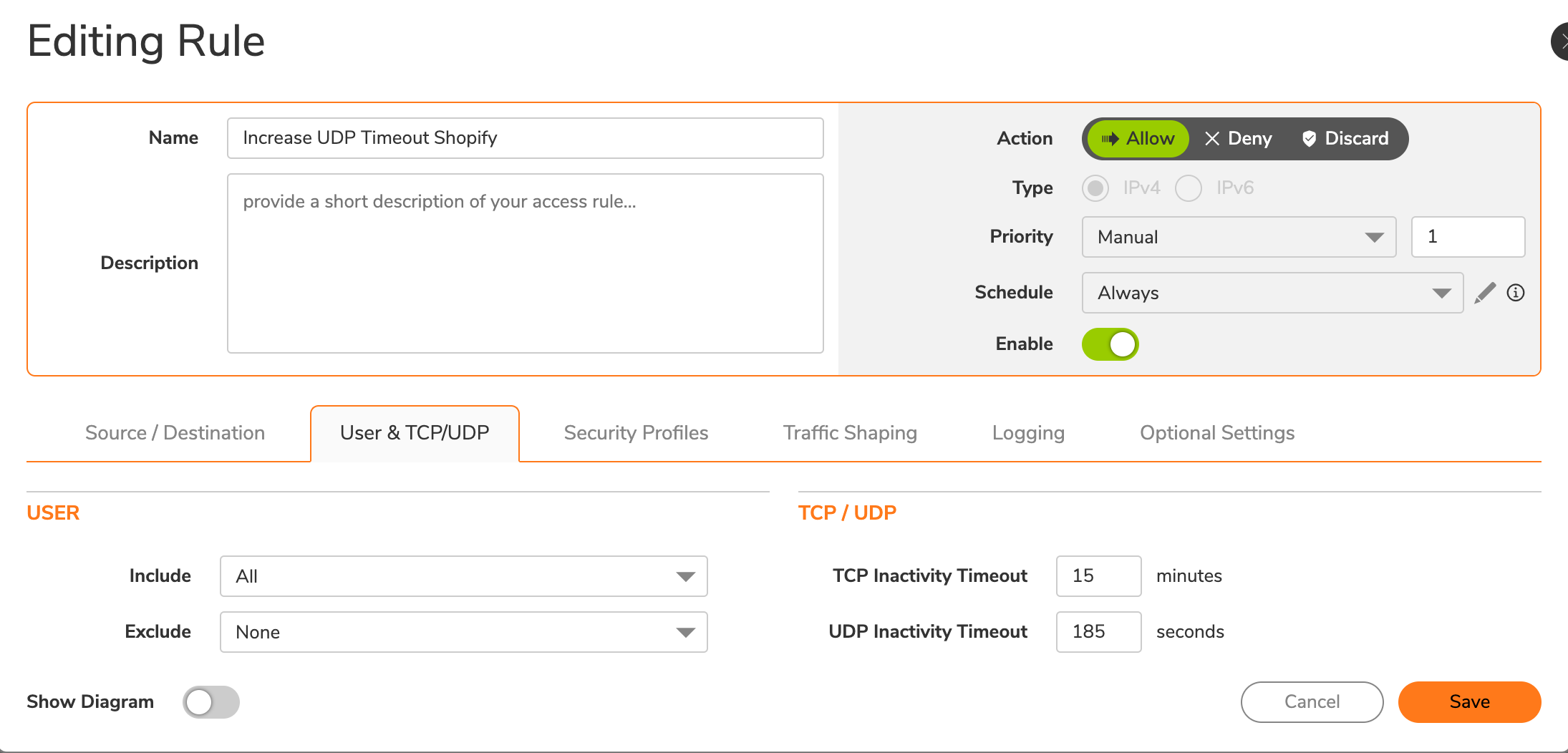
- सेव करें पर क्लिक करें. अगर चेतावनी बैनर दिखाई देता है, तो हां पर क्लिक करें, और फिर सेव करें पर क्लिक करें.